Dolby Atmos nem működik Fire TV Stick 4K-ban? Itt a megoldás

Szerző: | dec 27, 2022 | idegenvezető

A Fire TV Stick 4K egy nagyszerű eszköz a tartalommegtekintési élmény javítására. A 4K-s tartalom streamelése mellett a Dolby Atmos térhatású hangzás is magával ragadó hangélményt nyújthat. De mi van akkor, ha nem tudja élvezni ezt a funkciót? Ebben a cikkben bemutatjuk a Dolby Atmos legjobb javításait, amelyek nem működnek a Fire TV Stick 4K-ban.

1. Ellenőrizze, hogy a tévéje támogatja-e a Dolby Atmos-t.

A Fire TV Stick 4K csak akkor tud tartalmat streamelni Dolby Atmos hang formájában, ha a tévéje támogatja ezt a hangformátumot. A TV gyártójának hivatalos weboldalán ellenőrizheti, hogy a modellje támogatja-e a Dolby Atmos-t.

2. Ellenőrizze, hogy a Dolby Atmos engedélyezve van-e az Android TV-jén.

Ha a Fire TV Stick 4K kártyát az Android TV-hez csatlakoztatta, akkor az alábbi lépéseket követve ellenőrizheti, hogy a Dolby Atmos engedélyezve van-e:

1. lépés:  Lépjen a Beállítások ikonra az Android TV kezdőképernyőjén.

A Fire TV Stick 4K egy nagyszerű eszköz a tartalommegtekintési élmény javítására. A 4K-s tartalom streamelése mellett a Dolby Atmos térhatású hangzás is magával ragadó hangélményt nyújthat. De mi van akkor, ha nem tudja élvezni ezt a funkciót? Ebben a cikkben bemutatjuk a Dolby Atmos legjobb javításait, amelyek nem működnek a Fire TV Stick 4K-ban.

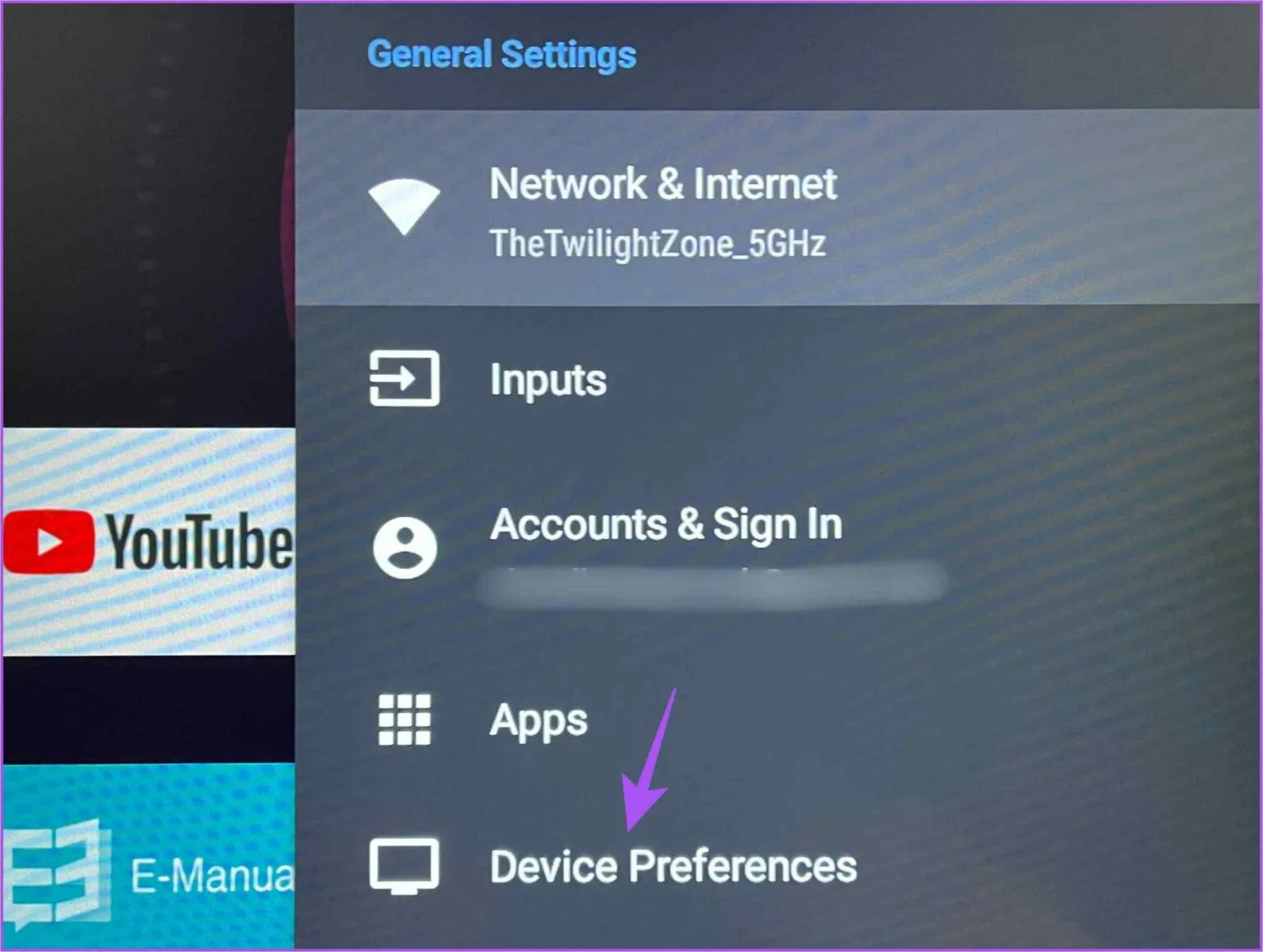
2. lépés:  Válassza az Eszközbeállítások lehetőséget a Beállítások menüből.
A Fire TV Stick 4K egy nagyszerű eszköz a tartalommegtekintési élmény javítására. A 4K-s tartalom streamelése mellett a Dolby Atmos térhatású hangzás is magával ragadó hangélményt nyújthat. De mi van akkor, ha nem tudja élvezni ezt a funkciót? Ebben a cikkben bemutatjuk a Dolby Atmos legjobb javításait, amelyek nem működnek a Fire TV Stick 4K-ban.

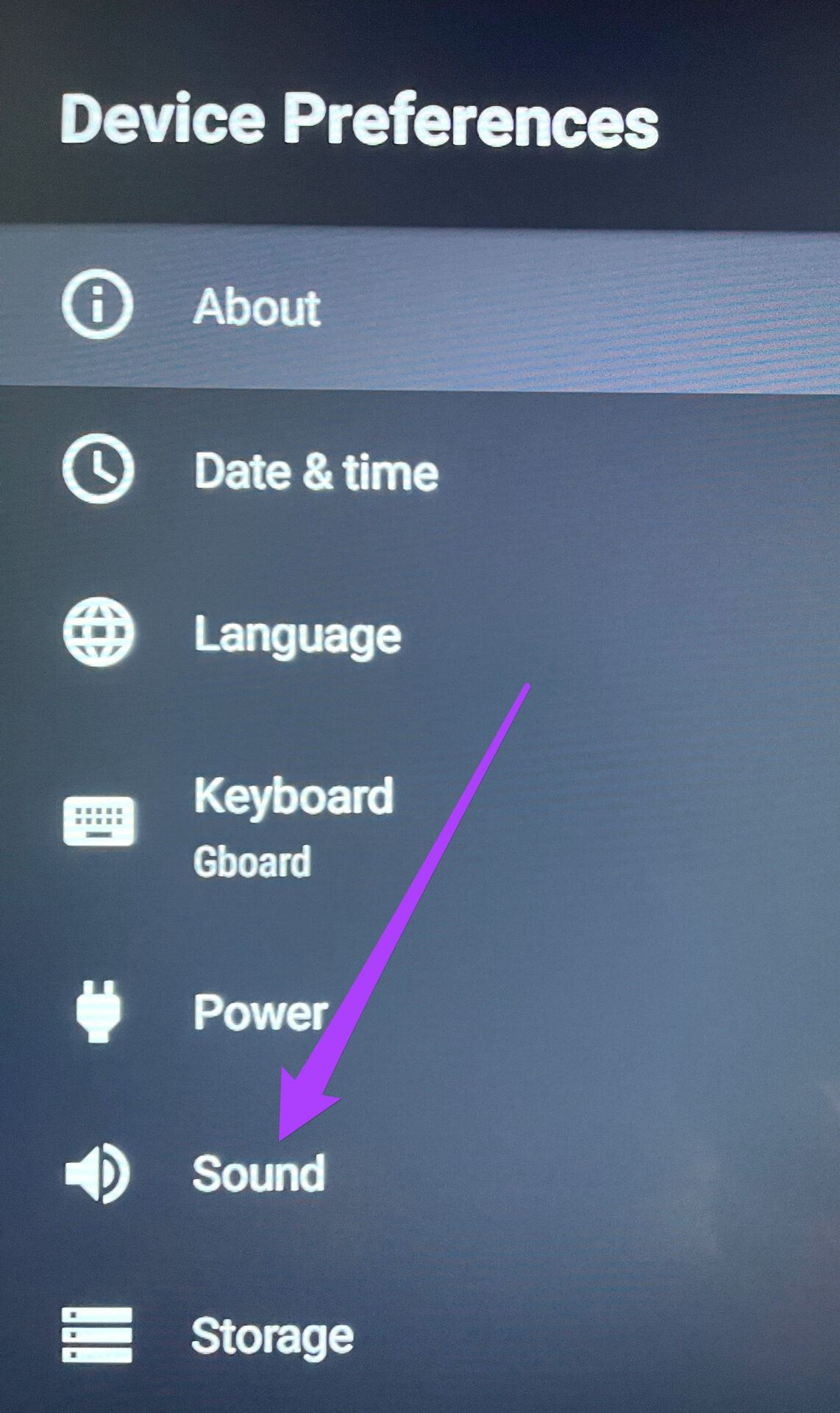
3. lépés:  Válassza a Hang lehetőséget.
A Fire TV Stick 4K egy nagyszerű eszköz a tartalommegtekintési élmény javítására. A 4K-s tartalom streamelése mellett a Dolby Atmos térhatású hangzás is magával ragadó hangélményt nyújthat. De mi van akkor, ha nem tudja élvezni ezt a funkciót? Ebben a cikkben bemutatjuk a Dolby Atmos legjobb javításait, amelyek nem működnek a Fire TV Stick 4K-ban.

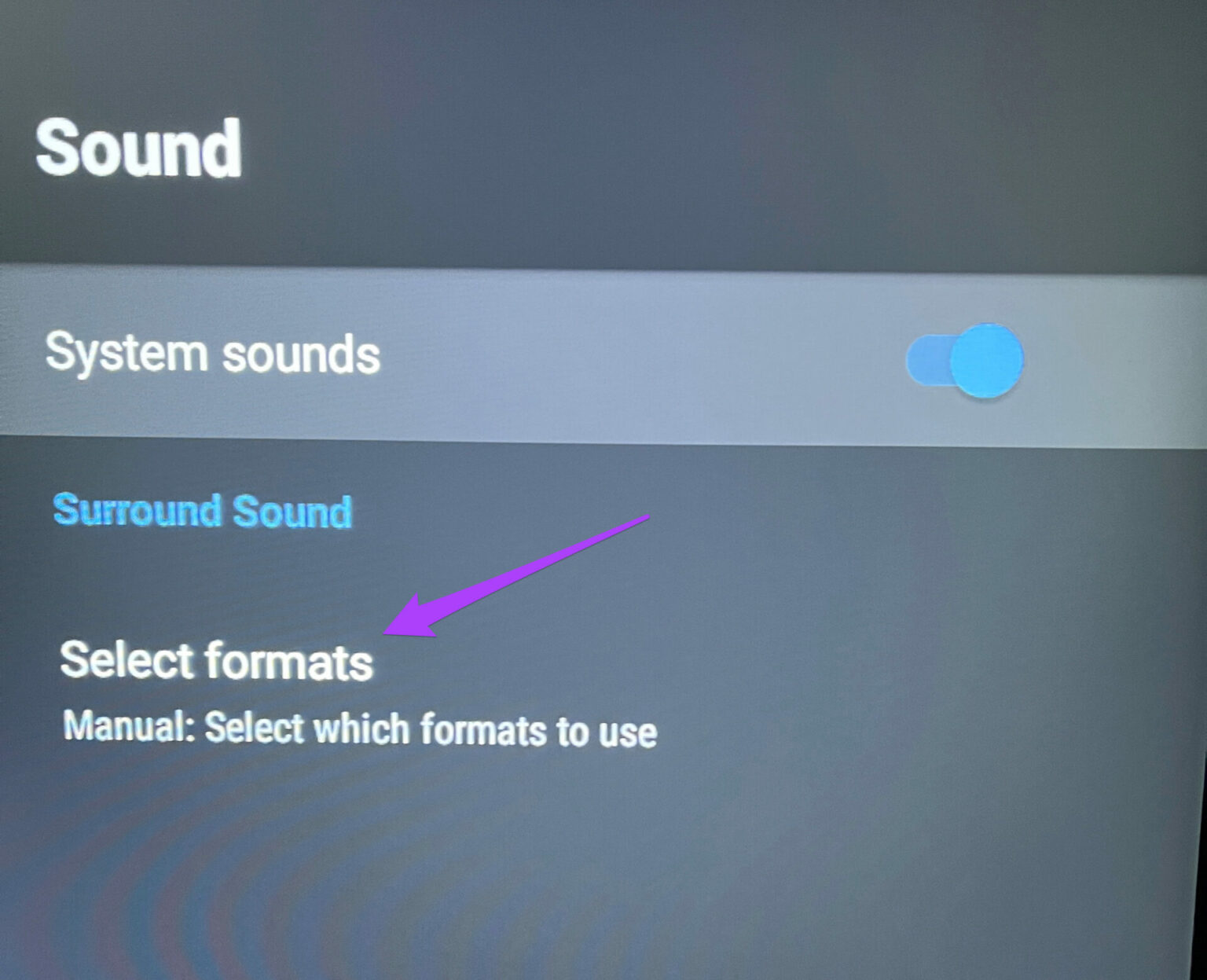
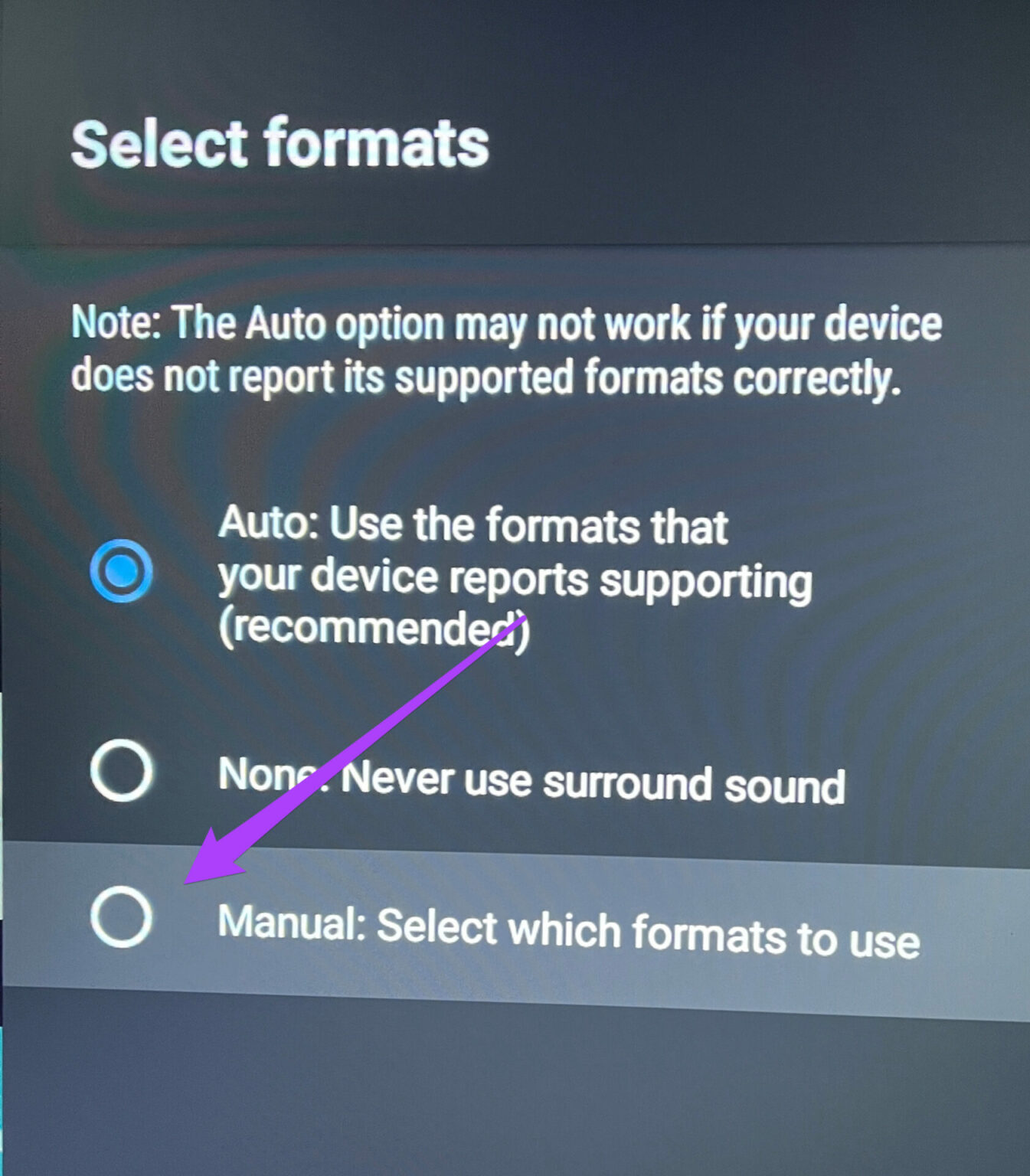
4. lépés:  Lépjen a Formátumok kiválasztása opcióra.
fire tv stick 4k

5. lépés:  A Formátumok kiválasztása alatt lépjen a Kézi elemre.
fire tv stick 4k

6. lépés:  Ellenőrizze, hogy a Dolby Atmos van-e kiválasztva.

Alternatív megoldásként a következőképpen ellenőrizheti ugyanezt.

1. lépés:  Nyissa meg a TV beállításait a távirányító Menü gombjának megnyomásával. Ha a távirányítón van külön Menü gomb, használja azt.

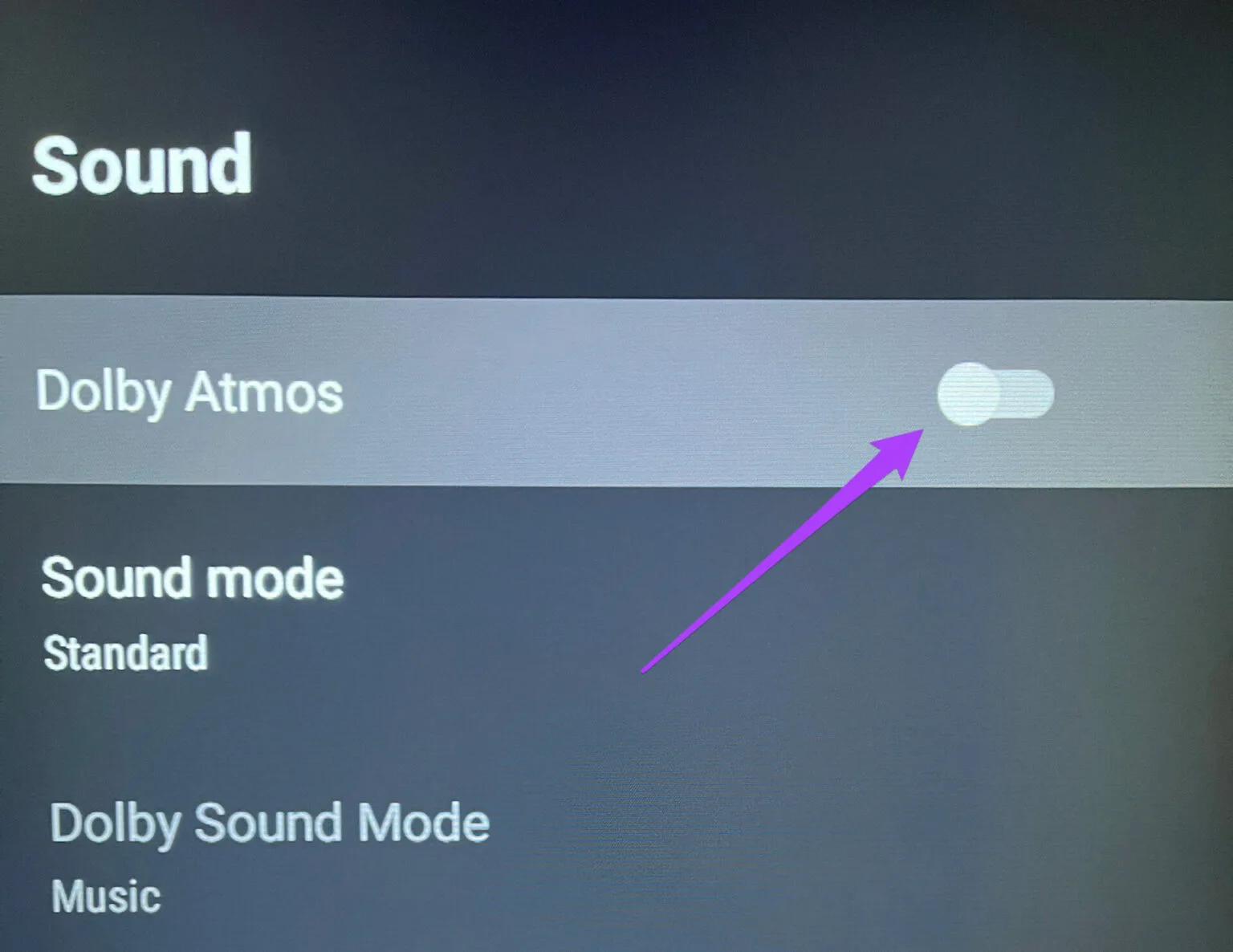
2. lépés:  Válassza a Hang lehetőséget.

amazon fire tv stick 4k

3. lépés:  Ellenőrizze, hogy a Dolby Atmos van-e kiválasztva.
amazon fire tv stick 4k

ELLENŐRIZZE AZ INTERNET SEBESSÉGÉT

Minden streaming platformnak meghatározott internetes sávszélességre van szüksége a Dolby Atmos tartalom streameléséhez. Prime Video esetén 15 MB/s sebességgel 4k Ultra HD és Dolby Atmos térhatású hang streamelhető. Ezért javasoljuk, hogy végezzen sebességtesztet annak ellenőrzésére, hogy megkapja-e a szükséges sebességet az internetszolgáltatótól. Ezenkívül, ha kétsávos Wi-Fi útválasztóval rendelkezik, javasoljuk, hogy csatlakoztassa tévéjét egy 5 GHz-es frekvenciasávhoz, hogy gyorsabb internetkapcsolatot élvezhessen.

ELLENŐRIZZE, HOGY A STREAMING CÍM TÁMOGATJA-E A DOLBY ATMOS-T

Ha Netflixet használ, a Dolby Atmos támogatás csak a Fire OS 7 vagy újabb rendszert futtató eszközökön érhető el. Ha Prime Videot használ a Fire TV Stick 4K-n, akkor a Dolby Atmos logó látható a cím neve mellett. Ha nem, a következőképpen ellenőrizheti ugyanezt.

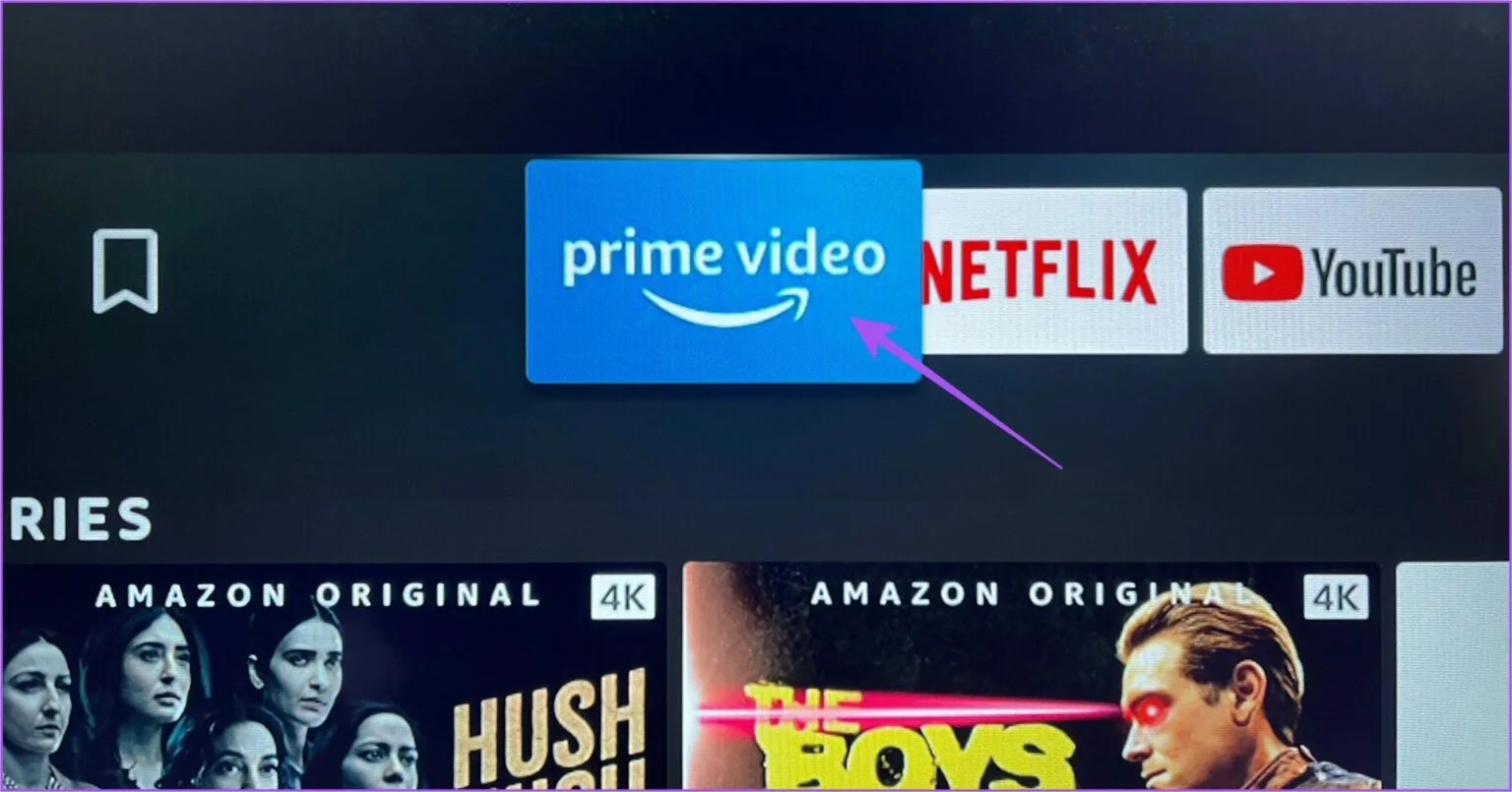
1. lépés:  Nyissa meg a Prime Video alkalmazást, és streameljen egy tetszőleges címet.
amazon fire tv stick 4k

2. lépés:  Nyomja meg a Beállítások gombot a Fire TV Stick távirányítón

amazon fire tv stick 4k

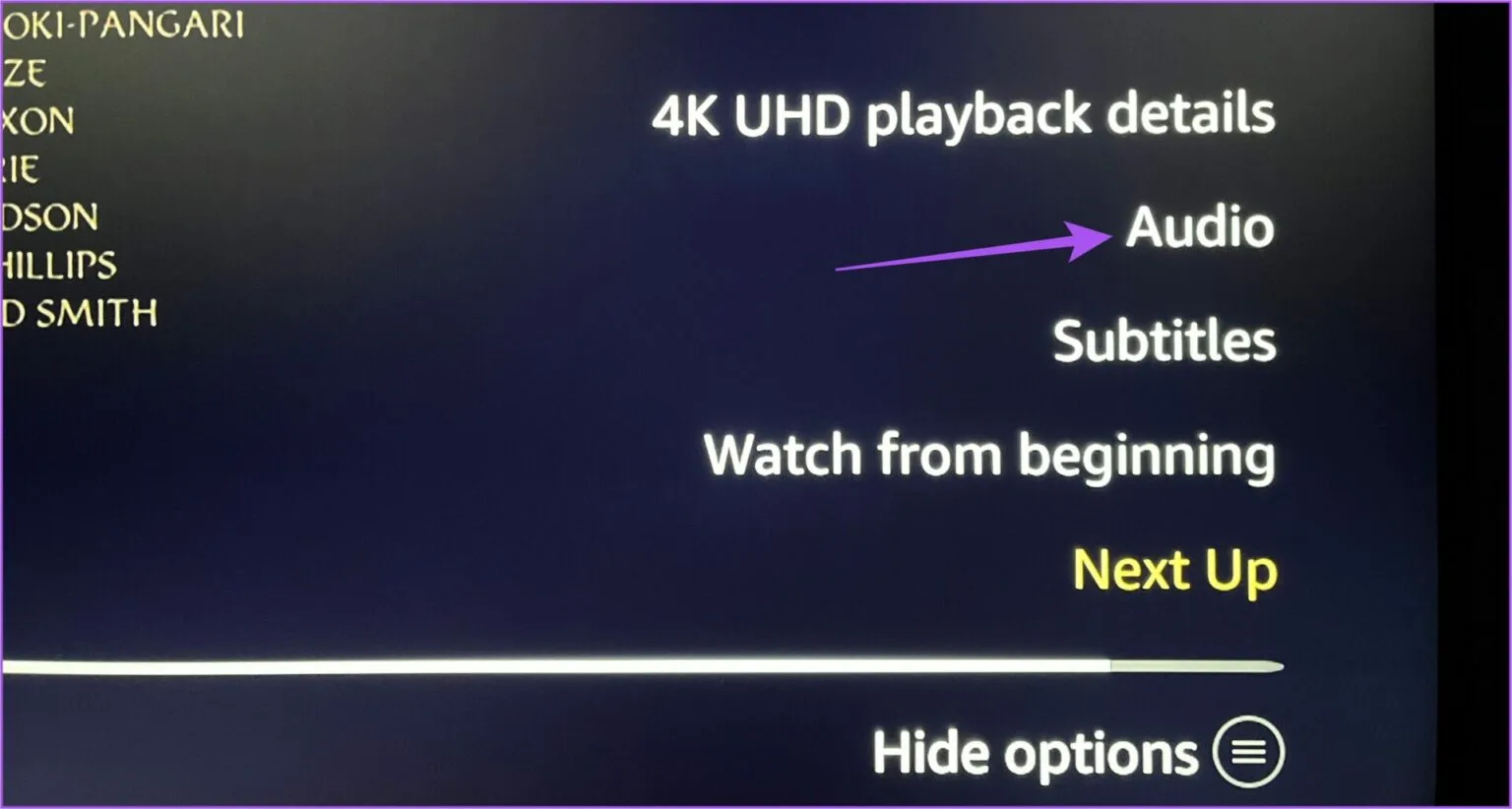
3. lépés:  Válassza ki a Hang lehetőséget a jobb oldalon található opciók listájából.
amazon fire tv stick 4k

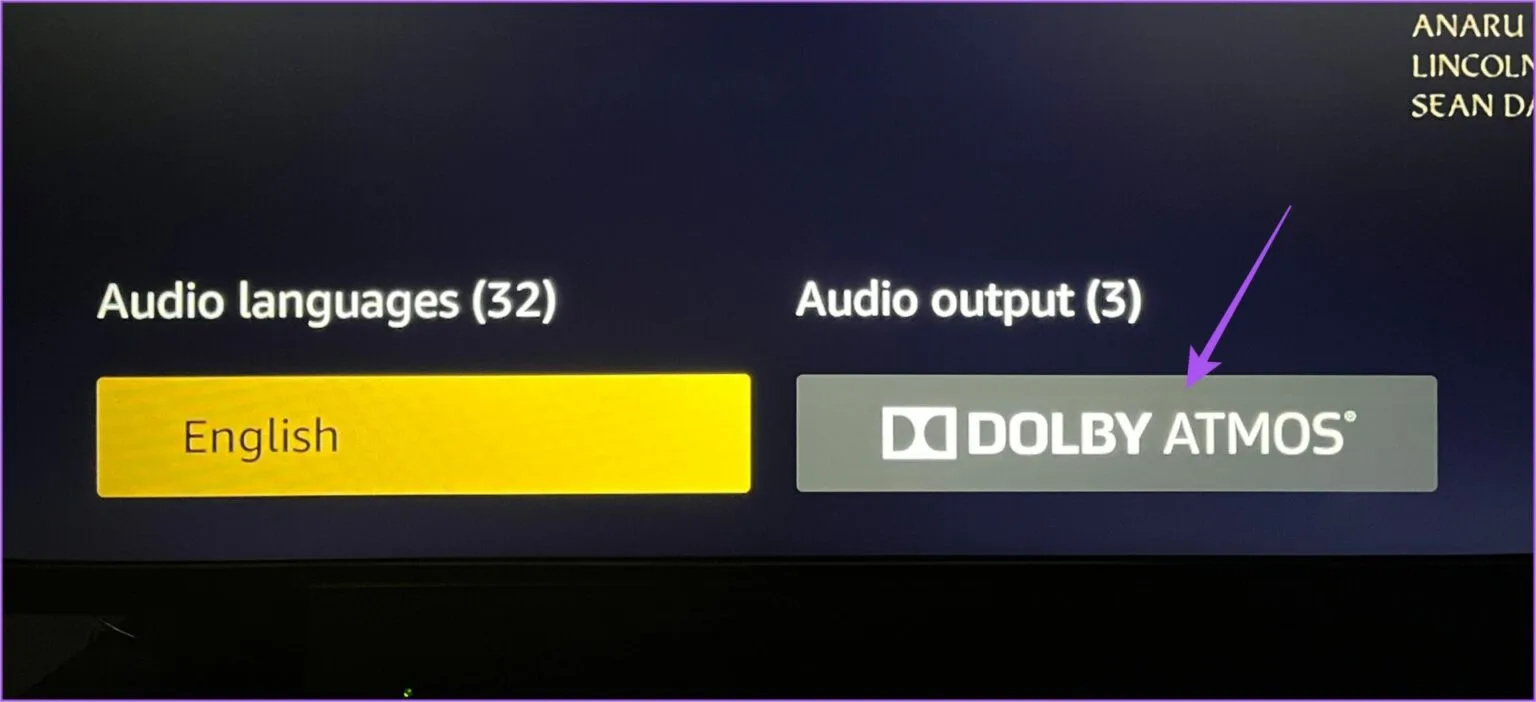
4. lépés:  Ellenőrizze, hogy a jelenleg kiválasztott hangnyelv támogatja-e a Dolby Atmos-t.
amazon fire tv stick

Az is előfordulhat, hogy a jelenleg kiválasztott hangnyelv nem érhető el a Dolby Atmos alkalmazásban. Így megpróbálhatja megváltoztatni a hang nyelvét, és megnézheti, hogy elérhető-e a Dolby Atmos hangban.

ELLENŐRIZZE, HOGY A HANGSZÓRÓI TÁMOGATJÁK-E A DOLBY ATMOS-T

Ha hangszórókészletet, hangsugárzót vagy vezeték nélküli fejhallgatót csatlakoztatott a TV-hez, ellenőrizze, hogy támogatják-e a Dolby Atmos térhatású hangzást. A Dolby Atmos támogatásának ellenőrzéséhez keresse fel a gyártó webhelyét, valamint a termék vagy a támogatási oldalt. 

FRISSÍTSE A FIRE TV OPERÁCIÓS RENDSZERT

Ha a fent említett megoldások egyike sem vált be Önnek, javasoljuk, hogy ellenőrizze a Fire OS frissítést a Fire TV Stick 4K-n. Lehet, hogy a Fire OS jelenlegi verziójának hibája vagy hibája miatt szembesül ezzel a problémával. Itt van a frissítés módja.

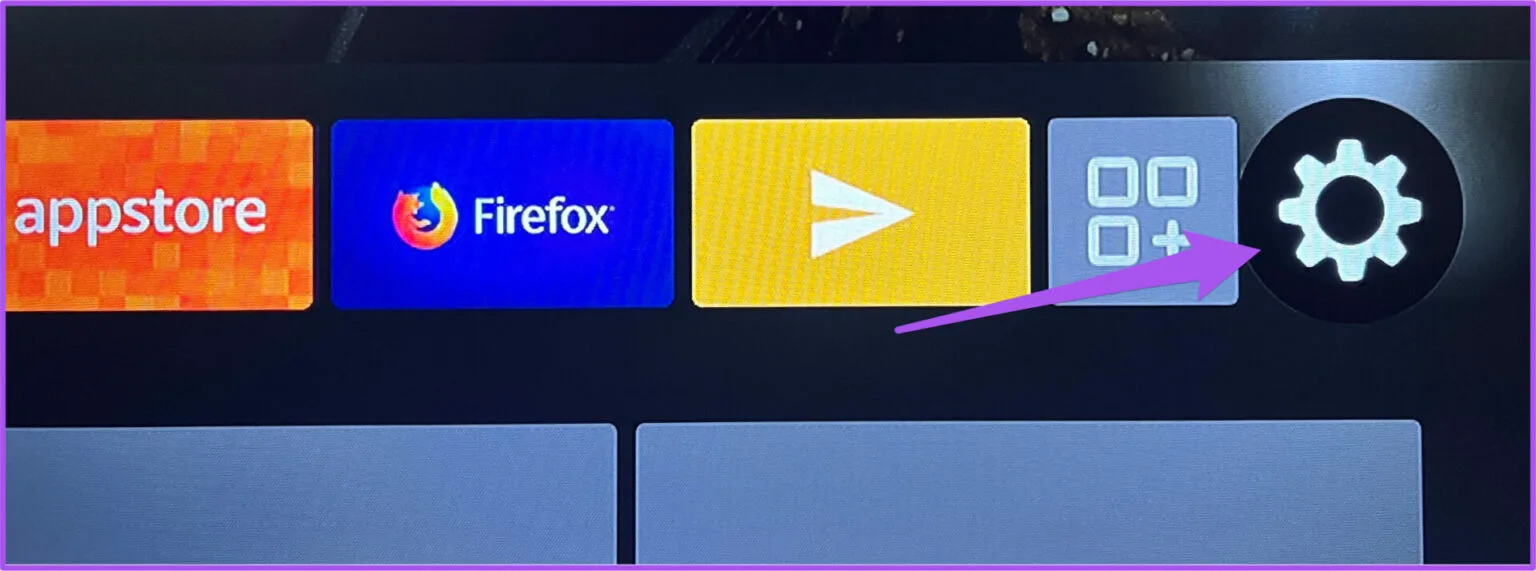
1. lépés:  Lépjen a Beállítások ikonra a Fire TV Stick kezdőlapjának jobb oldalán.
amazon fire tv stick

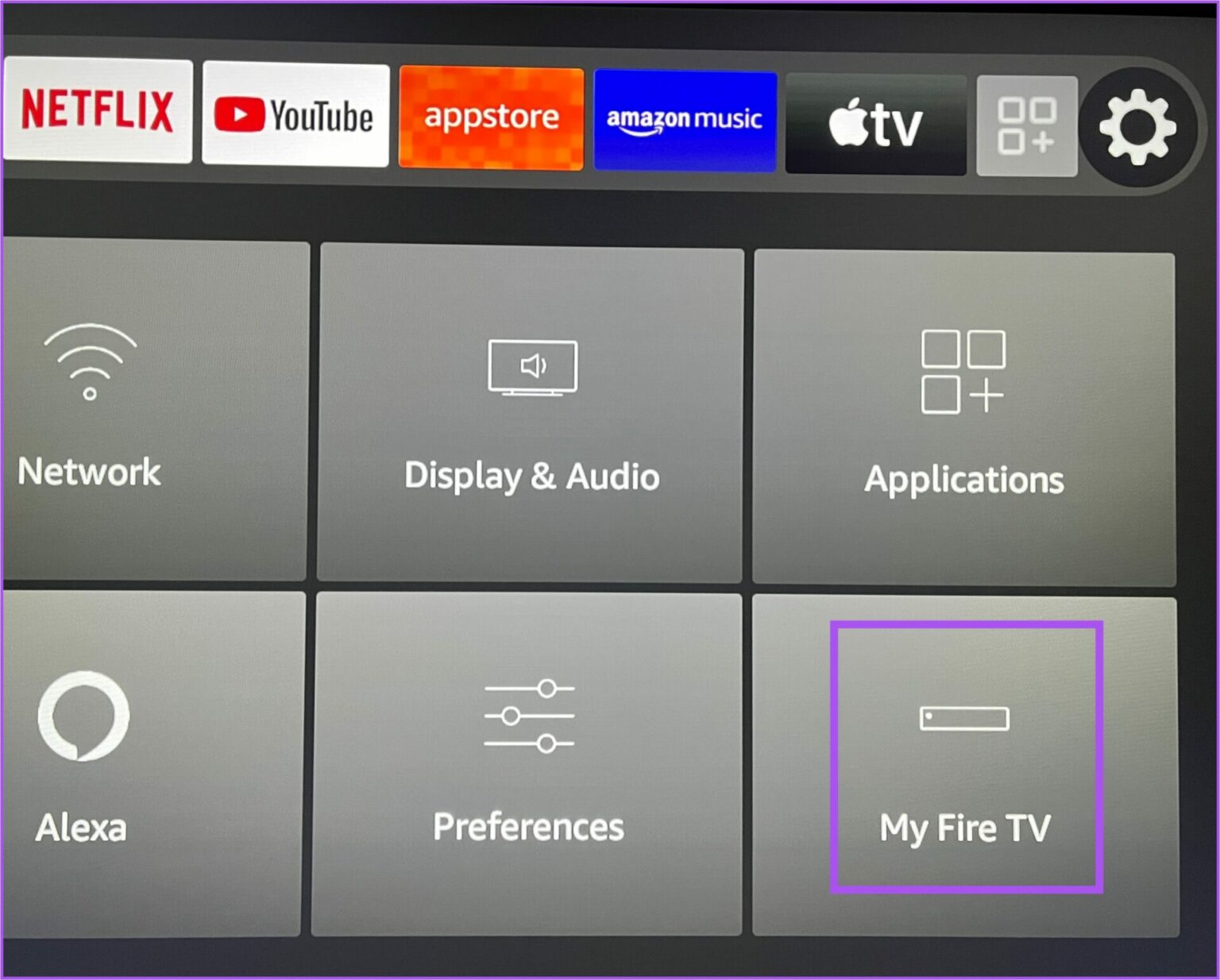
2. lépés:  A Beállítások alatt lépjen a My Fire TV elemre.
amazon fire tv stick

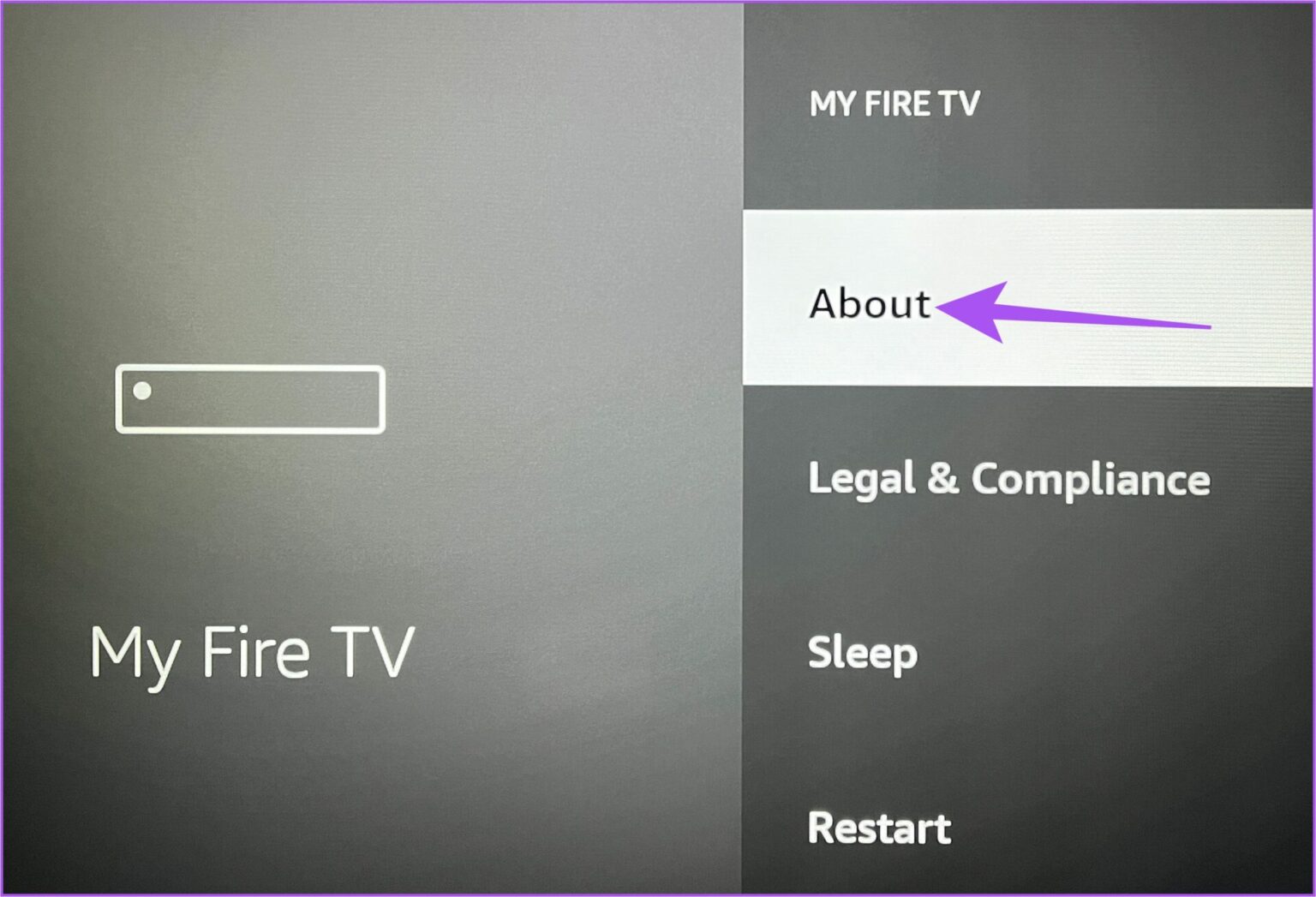
3. lépés:  Válassza a Névjegy lehetőséget a lehetőségek listájából.
amazon fire tv stick

4. lépés:  Válassza a Rendszerfrissítések keresése lehetőséget.
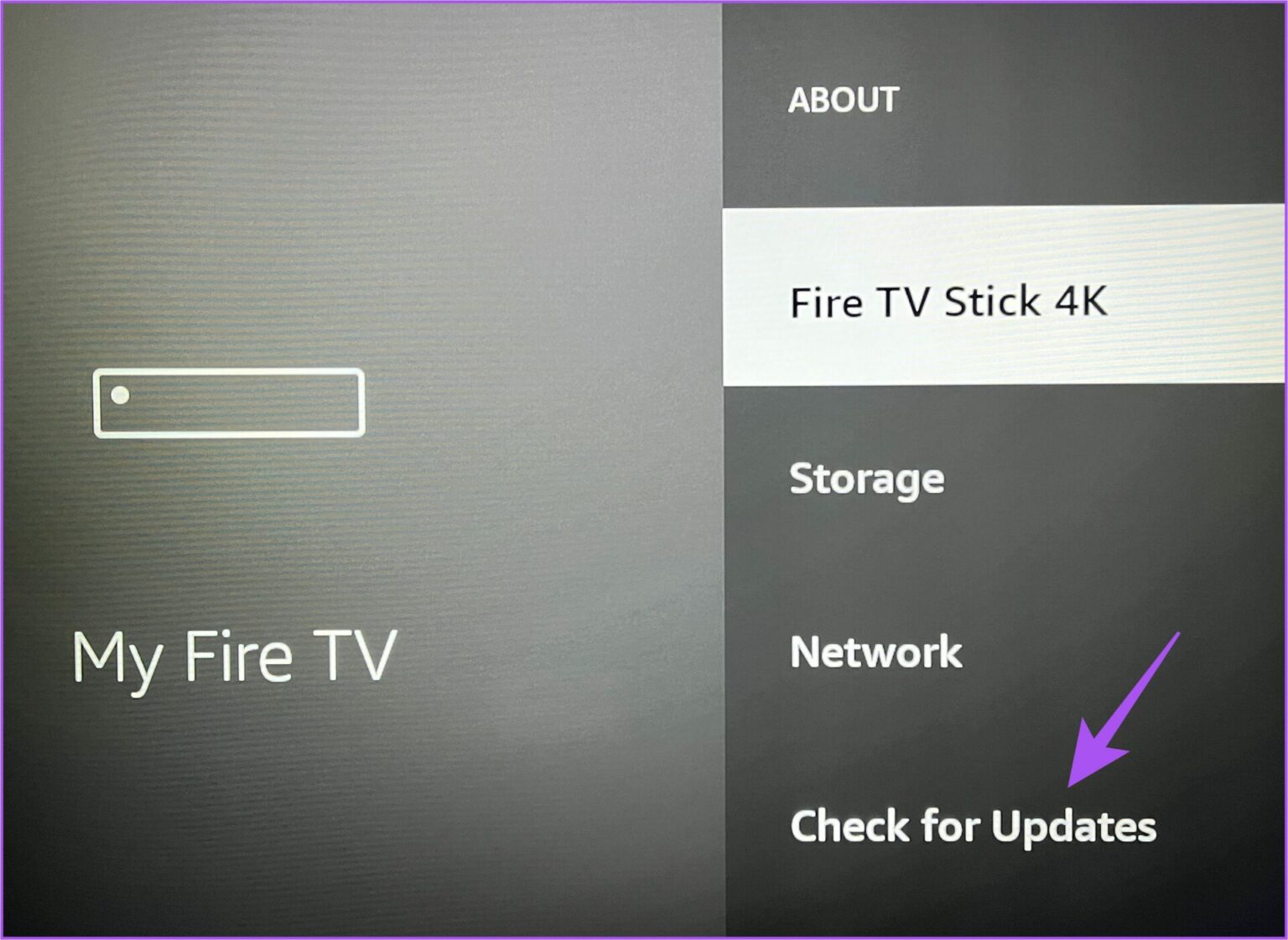
amazon fire tv stick

5. lépés:  Töltse le és telepítse a frissítést, ha elérhető.

A frissítés telepítése után ellenőrizze, hogy a probléma megoldódott-e.

LEGYEN A TE HÁZAD A LEGOKOSABB

WEBSHOP

KLIMA SZERELÉS kattints a linkre.

Előző rész a hangparancsoknak

Alexa húsvéti tojások: Vicces dolgokat kérdezhetsz az Amazon Echo-tól

Az Amazon Echo és az Alexa csatlakoztatása a Wi-Fi-hez

5 inspiráló tény Alexáról és a NASA Artemis I küldetéséről

Zene hallgatás a Google, Alexa és Siri segítségével

Fire TV Stick 4K Max alap beállításai

TartalomMi van a dobozban?Az Amazon Fire TV Stick beállítása1. Csatlakoztassa Fire TV Stickjét2. Párosítsa a távirányítót3. Válassza ki a nyelvet4. Csatlakozzon a hálózathoz5. Regisztrálja Fire TV Stickjét6. Mentse el a Wi-Fi jelszavakat az Amazonba7. Szülői...

Alexa-eszköz szinkronizálása a Fire TV-vel

TartalomMiért szinkronizálja Alexa eszközét Fire TV-jével?Szinkronizálja Alexa eszközét Fire TV-jévelA Fire TV szinkronizálása az eszközzel az Alexa alkalmazás segítségévelA Fire TV szinkronizálása az Alexa eszközzel a Fire TV segítségévelA kapcsolat hibaelhárításaEgy...

3 mód, ahogyan az Amazon Fire TV még hozzáférhetőbbé válik

Az Amazon új hozzáférhetőségi frissítéseket vezet be, köztük a Dual Audio funkciót, a hallókészülékek szélesebb körű támogatását és új, tapintható QR-kódokat a készülékcsomagolásokon. Ezek a fejlesztések célja, hogy a Fire TV és más Amazon-eszközök még...

A képkeret használata az Amazon Echo Show-n

TartalomKépkeret használata az Echo Show-banKépkeret beállításaSzabja testre echo show képkerettelLEGYEN A TE HÁZAD A LEGOKOSABB Tudja meg, hogyan jelenítheti meg különleges emlékeit bármely képkeret Echo Show segítségével. Lehet, hogy szeretné beállítani az Amazon...

IKEA Home Smart és Alexa összekapcsolása: A teljes útmutató

TartalomMielőtt elkezdenéd: A hardver és szoftver alapkövetelményekAmire az IKEA részéről szükséged leszAmire az Amazon részéről szükséged leszAz összekapcsolás lépésről lépésre: IKEA és Alexa szinkronizálása1. lépés: Az IKEA rendszer előkészítése2. lépés: Az 'IKEA...

Alexa Windows-on: A Részletes Útmutató Telepítéshez és Használathoz

TartalomMiért használd az Alexát a Windows számítógépeden?Okosotthon vezérlés a monitor előlAlexa vs. beépített Windows asszisztensekAlexa telepítése Windows 10 és 11 rendszerre: Lépésről lépésreA letöltés titkos trükkje: A hivatalos Microsoft Store linkA telepítési...

Alexa hangvezérlés: Everything You Need to Know

Fedezd fel az Alexa hangvezérlés előnyeit egy átfogó útmutatóban: kényelmi funkciók, energiahatékonyság, biztonság és okosotthon-integráció szakértői szinten.

Miért az Amazon Echo Pop a tökéletes kiegészítő

TartalomAz Amazon Echo Pop jellemzőiElőnyei az intelligens otthonhozHogyan javítja az Amazon Echo Pop az intelligens otthoni élményt?Az Amazon Echo Pop beállítása az intelligens otthonbanintegrálása más okos otthoni eszközökkelA gyakori problémák megoldása az Amazon...

Streaming Szolgáltatók Magyarországon: Melyiket válaszd 2026-ban?

Netflix, HBO Max, Disney+, SkyShowtime… Te is úgy érzed néha, hogy teljesen elvesztél a lehetőségek tengerében? Nem vagy egyedül! A…

Mit tegyek, ha a készülékem nem tud csatlakozni a hálózathoz?

TartalomBluetooth hálózat párosítása Zigbee hálózat párosítása "Auto Scan" hálózat párosításaEZ mód hálózat párosításaAP mód hálózat csatlakozásLegyen a te házad a legokosabbTermékek Ha a készülék az előző lépések után sem tud csatlakozni a hálózathoz, akkor küldjön...
1
  • Item added to cart
1
Kosaram
Gratulálunk! Minden eredményt feloldottál.
25.000 Ft
Ingyenes Szállitás
EMO Home Station, Alexa kompatibilis, okosotthon hub, IoT eszköz, smart home station, digitális asszisztens, modern technológia
Home Station Qty: 1
Price: 82.990 Ft
      Termékek, amelyek tetszhetnek
      Termékek, amelyek tetszhetnek