

Tartalom
Épp belemerültél a munkába, és jó lenne egy kis zene, de az Echo hangszóród a másik szobában van? Vagy szeretnéd lekapcsolni a nappaliban a lámpát anélkül, hogy felállnál a gépedtől? Ismerős helyzetek, de van egy egyszerű és ingyenes megoldás, amivel a számítógéped válik az okosotthonod központjává.
Képzeld el, hogy a Windows asztalodról, csupán a hangoddal vezérelheted a világítást, a termosztátot, vagy indíthatod el a kedvenc lejátszási listádat. A jó hír az, hogy ehhez nincs szükséged újabb eszközre! Az Amazon Alexa PC-re készült alkalmazása pontosan ezt a szabadságot adja a kezedbe, közvetlenül a már meglévő számítógépeden.
Ebben az átfogó, magyar nyelvű útmutatónkban lépésről lépésre megmutatjuk, hogyan telepítheted és hozhatod ki a legtöbbet Alexából a gépeden. Megtanulod a telepítés egyszerű trükkjeit, gyakorlati tippeket kapsz a mindennapi használathoz, megérted a PC-s verzió előnyeit és hátrányait, és magabiztosan kezelheted az adatvédelmi beállításokat is. Tedd a számítógépedet okosabbá, mint valaha!
Miért használnál Alexát a számítógépeden? A rejtett szupererő az asztalodon
Képzeld el, hogy a számítógéped, amin nap mint nap dolgozol vagy szórakozol, hirtelen sokkal többet tud. Nem csupán egy eszköz a feladatok elvégzésére, hanem az okosotthonod központi agya, egy személyi asszisztens, aki csak a szavadra vár. Az Amazon Alexa PC-re telepítésével pontosan ezt a szupererőt szabadíthatod fel – mindezt anélkül, hogy egyetlen új eszközt kellene vásárolnod. A már meglévő laptopod vagy asztali géped válik azzá a vezérlőközponttá, ahonnan kényelmesen irányíthatsz mindent.
Hogy jobban lásd, milyen egyszerűen működik a gyakorlatban, nézd meg ezt a rövid videót:
Kényelem és produktivitás az asztalodnál
A home office világában minden perc számít. Az amazon alexa pc alkalmazás egy igazi produktivitás-növelő eszköz lehet. Gondolj bele: egy fontos online meeting közepén vagy, és besötétedik. Ahelyett, hogy felállnál és megszakítanád a beszélgetést, egyszerűen csak szólsz a gépednek, hogy kapcsolja fel a villanyt. Vagy eszedbe jut egy fontos teendő? Nem kell a jegyzetfüzetért vagy a telefonodért nyúlnod, elég egy hangparancs, és Alexa máris hozzáadja a listádhoz. A lehetőségek szinte végtelenek:
- Okosotthon vezérlés: „Alexa, húzd le a redőnyöket!” – anélkül, hogy megmozdulnál.
- Zenehallgatás: Indíts lejátszási listákat a Spotify-on vagy az Amazon Music-on, miközben a munkádra koncentrálsz.
- Gyors információk: Kérdezd meg az időjárást, egy szó jelentését vagy a legfrissebb híreket anélkül, hogy új böngészőablakot nyitnál.
Alexa PC-n vs. Echo hangszóró: Miben más?
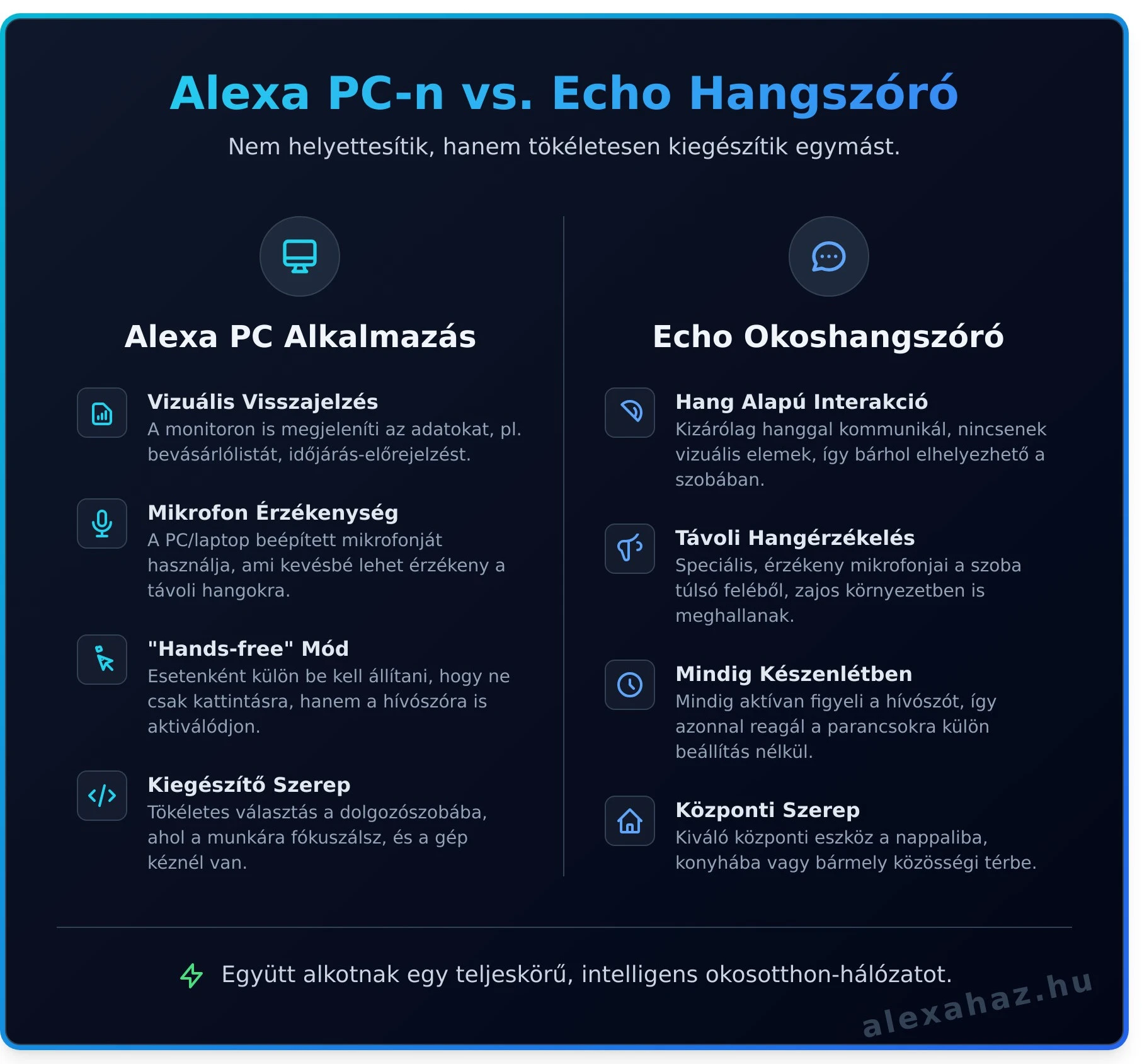
Sokan kérdezik, hogy ha már van otthon egy Echo hangszórójuk, miért telepítenék Alexát a gépükre is. A válasz egyszerű: a kettő nem helyettesíti, hanem tökéletesen kiegészíti egymást. Míg az Echo eszközök a szobában bárhol elhelyezhető, mindig hallgatózó asszisztensek, addig a PC-s verzió más előnyöket kínál. Az Amazon Alexa technológia PC-s adaptációja vizuális elemekkel gazdagítja az élményt, ami bizonyos helyzetekben sokkal hasznosabb lehet.
Nézzük a legfontosabb különbségeket:
- Vizuális visszajelzés: A PC app a monitoron is megjeleníti az információkat, például egy bevásárlólistát vagy egy időjárás-előrejelzést, amit egy pillantással átláthatsz.
- Mikrofon érzékenység: Az Echo hangszórókat kifejezetten arra tervezték, hogy a szoba túlsó feléből is meghallják a hangodat. A laptopod vagy webkamerád mikrofonja ehhez képest kevésbé lehet érzékeny.
- „Hands-free” mód: A PC-n előfordulhat, hogy külön be kell állítanod a „hands-free” (szabadkezes) módot, hogy Alexa a hívószóra is aktiválódjon, ne csak kattintásra.
- Kiegészítő szerep: Az alkalmazás tökéletes választás a dolgozószobába, míg az Echo eszközök a nappaliban vagy a konyhában teljesítenek szolgálatot, így alkotva egy teljeskörű okosotthon-hálózatot.
Az Alexa telepítése Windows 10 és 11 rendszerre: Lépésről lépésre
Gondoltad volna, hogy a kedvenc hangasszisztensed, aki az okosotthonodat vezérli, percek alatt a számítógépeden is ott lehet? Hidd el, a folyamat sokkal egyszerűbb, mint amilyennek hangzik! Ebben a fejezetben lépésről lépésre, képernyőképekkel illusztrálva mutatjuk be a teljes telepítést, a letöltéstől az első hangparancsig. Legyen szó Windows 10-ről vagy 11-ről, a siker garantált.
Rendszerkövetelmények és előkészületek
Mielőtt belevágnánk, győződj meg róla, hogy minden készen áll a zökkenőmentes telepítéshez. Nincs szükség semmi extrára, csak az alapvető dolgokra:
- Naprakész Windows: Ellenőrizd, hogy a Windows 10 vagy Windows 11 operációs rendszered a legfrissebb verzióra van-e frissítve. Ezt a Gépház > Frissítés és biztonság menüpontban teheted meg.
- Működő mikrofon és hangszóró: Alexa hallani és beszélni fog hozzád, ezért elengedhetetlen egy működő mikrofon és hangszóró vagy fejhallgató.
- Amazon fiók: Szükséged lesz egy ingyenes Amazon fiókra a bejelentkezéshez. Ha még nincs, pár perc alatt regisztrálhatsz egyet.
Letöltés és telepítés a Microsoft Store-ból
A hivatalos amazon alexa pc alkalmazás beszerzésének legbiztonságosabb módja a Microsoft saját áruháza. Felejtsd el a kétes weboldalakat, kövesd ezt a három egyszerű lépést:
- Nyisd meg a Start menüt, és gépeld be:
Microsoft Store, majd kattints az ikonjára. - Az áruház felső keresőmezőjébe írd be, hogy „Amazon Alexa”, és nyomj Entert.
- A találatok közül válaszd ki az Alexa alkalmazást, majd kattints a kék „Letöltés” (vagy „Get”) gombra. A Windows automatikusan letölti és telepíti a szoftvert.
Első beállítások és bejelentkezés
A telepítés után már csak egy-két kattintás választ el az első parancstól. Indítsd el az Alexa alkalmazást, és kövesd a varázslót. A legfontosabb lépés, hogy engedélyezd az alkalmazásnak a mikrofon használatát, amikor a rendszer rákérdez. E nélkül Alexa nem fog hallani téged! A bejelentkezés után a varázsló segít beállítani a „hands-free” módot, amivel a számítógép felébresztése nélkül, pusztán az „Alexa” hívószóval is aktiválhatod az asszisztenst.
A beállítások során felmerülhetnek speciális kérdések, például, hogy pontosan mit tud és mit nem tud irányítani Alexa a számítógépen. Ezekre a kérdésekre ad részletes választ a Dell által összeállított Gyakori kérdések az Alexáról PC-n gyűjtemény, amelyet érdemes elmenteni későbbre. Ha pedig valamiért mégsem működne a mikrofon, ellenőrizd a Gépház > Adatvédelem és biztonság > Mikrofon beállításait, és győződj meg róla, hogy az Alexa alkalmazásnak van hozzáférése.
Mire használhatod Alexát a PC-den? Gyakorlati példák a mindennapokra
Sokan azt gondolják, hogy az Amazon Alexa PC-re telepítése után a virtuális asszisztens csupán egy szórakoztató játék. A valóság azonban az, hogy egy rendkívül hatékony munkaeszközt és kényelmi funkciót kapsz, ami zökkenőmentesen illeszkedik a mindennapi munkafolyamataidba. A telepítés maga is meglepően egyszerű, egy részletes Alexa telepítési útmutató Windowshoz segítségével percek alatt elvégezhető. De a valódi varázslat csak ezután kezdődik! Nézzük, milyen konkrét parancsokkal és ötletekkel hozhatod ki a maximumot az asztali Alexa élményből.
Okosotthon vezérlés a monitor elől
Képzeld el, hogy mélyen elmerülsz a munkában, és nem kell felállnod, hogy lekapcsold a lámpát vagy beállítsd a fűtést. Az asztali Alexa segítségével az egész okosotthonodat a hangoddal irányíthatod, anélkül, hogy megzavarnád a koncentrációdat.
- „Alexa, kapcsolj fel a dolgozószoba lámpát!” – Azonnali fényerő-szabályozás, anélkül, hogy a villanykapcsolóhoz nyúlnál.
- „Alexa, állítsd a termosztátot 22 fokra!” – Tökéletes hőmérséklet egyetlen paranccsal.
- „Alexa, mutasd a bejárati kamerát!” – A Show Mode funkcióval a PC monitorján láthatod a biztonsági kamerád képét.
- „Alexa, indítsd el a porszívót!” – A takarítás elindul a háttérben, miközben te a feladataidra fókuszálsz.
Szórakozás és zenehallgatás
Egy kis zene vagy egy gyors hírek-frissítés csodákat tehet a produktivitással. Az Amazon Alexa PC alkalmazás a szórakoztató központoddá is válhat a munka szüneteiben vagy akár közben.
- „Alexa, játssz reggeli pop zenét Spotify-on!” – Indítsd a napot a kedvenc lejátszási listáddal.
- „Alexa, mi a mai hírösszefoglaló?” – Légy naprakész anélkül, hogy megnyitnál egy új böngészőfület.
- Hallgass podcastokat vagy a kedvenc rádióállomásodat, miközben monoton feladatokat végzel.
Produktivitás a mindennapokban
Alexa nemcsak a házat, hanem a teendőidet is segít rendben tartani. Használd virtuális asszisztensként, hogy semmiről se maradj le, miközben a fontos feladatokra koncentrálsz.
- „Alexa, tegyél a bevásárlólistámra tejet!” – Ötletelés közben azonnal rögzítheted a hiányzó dolgokat.
- „Alexa, állíts be egy emlékeztetőt 5 percre!” – Tökéletes a Pomodoro-technikához vagy egy rövid szünet időzítéséhez.
- „Alexa, mi a következő esemény a naptáramban?” – Gyorsan áttekintheted a napirendedet anélkül, hogy alkalmazást váltanál.
Láthatod, hogy Alexa a számítógépeden sokkal több, mint egy egyszerű hangasszisztens. Egy központi irányítópult, amely összeköti az okosotthonod kényelmét, a szórakozást és a személyes hatékonyságodat. Tedd a munkaállomásodat egy valódi okos központtá! Nézd meg okosotthon eszközeinket, amiket PC-ről is vezérelhetsz!
Haladó tippek és trükkök: Hozd ki a legtöbbet a PC-s Alexából
Miután telepítetted Alexát a számítógépedre és megismerted az alapvető parancsokat, itt az ideje, hogy szintet lépj! Képzeld el, hogy a PC-d nem csupán egy munkaeszköz, hanem egy proaktív, személyes asszisztens, ami automatizálja a feladataidat és zökkenőmentesen kapcsolódik az okosotthonodhoz. Az alábbi tippekkel az amazon alexa pc alkalmazás a digitális mindennapjaid nélkülözhetetlen részévé válhat.
Ébresztőszó (Wake Word) beállítása a Hands-Free használathoz
A legnagyobb kényelmet a „hands-free” mód nyújtja. Felejtsd el az ikonra való kattintást minden egyes parancsnál! Az ébresztőszó engedélyezésével elég csak kimondanod, hogy „Alexa”, és a virtuális asszisztens máris figyelni fog rád, miközben te a munkádra koncentrálsz. A funkció a háttérben fut, és csak az ébresztőszó elhangzásakor aktiválódik. A beállítást az Alexa app Settings > Wake Word menüpontjában találod. Kapcsold be, és élvezd a valódi szabadságot!
Kommunikációs funkciók: Hívás, Drop In, üzenetküldés
A számítógéped egy komplett kommunikációs központtá válhat Alexa segítségével. Többé nem kell a telefonod után kapkodnod, ha kapcsolatba lépnél a szeretteiddel. Használd ki a következő lehetőségeket közvetlenül az asztalodról:
- Hívás: Indíts hanghívást bármelyik ismerősödnek, akinek van Echo eszköze vagy Alexa applikációja. Csak mondd: „Alexa, hívd fel Anyát!”
- Drop In: Használd, mint egy belső kommunikációs rendszert (intercom). Szólj a gyerekeknek a másik szobába, hogy kész a vacsora, anélkül, hogy felemelnéd a hangod: „Alexa, Drop In a gyerekszobára.”
- Üzenetküldés: Küldj gyors hangüzeneteket más Alexa felhasználóknak, amit akkor hallgatnak meg, amikor nekik kényelmes.
Rutinok létrehozása és kezelése PC-ről
A rutinok jelentik az igazi varázslatot, ahol egyetlen parancsra események láncolatát indíthatod el. A PC-s alkalmazás nagy képernyője sokkal kényelmesebb felületet biztosít ezeknek a komplex automatizmusoknak a létrehozásához és szerkesztéséhez, mint a telefon. Hozz létre egy „Jó reggelt!” rutint, ami felkapcsolja a lámpát, elindítja a kedvenc reggeli lejátszási listádat és felolvassa a legfrissebb híreket. Vagy egy „Jó éjt!” rutint, ami lekapcsol mindent, beállítja a termosztátot és elindít egy relaxációs hangot. Az amazon alexa pc alkalmazás tökéletes eszköz arra, hogy személyre szabd az okosotthonod működését. Ha pedig még komplexebb rendszerekben gondolkodsz, és szeretnéd profi szintre emelni az otthonod automatizálását, fordulj bizalommal az alexahaz.hu szakértőihez!
Adatvédelem és beállítások: Te irányítasz
Az egyik leggyakoribb tévhit a hangasszisztensekkel kapcsolatban, hogy folyamatosan lehallgatnak minket. Ne aggódj, ez nem igaz! Az Amazon Alexát úgy tervezték, hogy a te kezedben legyen az irányítás. Csak az aktiváló szó („Alexa”) elhangzása után kezd el figyelni és rögzíteni a parancsodat. Ebben a fejezetben megmutatjuk, hogyan teheted az amazon alexa pc alkalmazás használatát teljesen biztonságossá és személyre szabottá.
Mikrofon beállítások és engedélyek kezelése
A magánszférád védelmének első és legfontosabb lépése a mikrofonhoz való hozzáférés szabályozása. Teljesen te döntöd el, mikor figyelhet az asszisztensed.
- Mikrofon kikapcsolása: Az Alexa PC alkalmazásban egy kattintással némíthatod a mikrofont, amikor éppen nincs rá szükséged.
- Windows engedélyek: A Windows 11 vagy 10 beállításaiban (Gépház > Adatvédelem és biztonság > Mikrofon) pontosan szabályozhatod, hogy mely alkalmazások, így az Alexa is, hozzáférhetnek-e a mikrofonodhoz.
- Vizuális visszajelzés: Amikor Alexa aktívan figyel a parancsodra, az alkalmazásban egy kék fénysáv jelenik meg. Ez egyértelműen jelzi, hogy a kérésed feldolgozása folyamatban van.
Hangfelvételek törlése és áttekintése
Az Amazon átláthatóvá teszi, hogyan kezeli a hangelőzményeidet. A mobiltelefonodra telepített Alexa alkalmazás Adatvédelmi központjában mindent megtalálsz, amire szükséged lehet.
Itt lehetőséged van:
- Visszahallgatni a korábbi hangparancsaidat, hogy megértsd, mit hallott Alexa.
- Egyenként vagy tömegesen törölni a hangfelvételeket.
- Beállítani az automatikus törlést, hogy a rendszer 3 vagy 18 hónap után magától eltávolítsa a régebbi előzményeket. Ez a „beállít és elfelejt” típusú megoldás garantálja a maximális kényelmet és biztonságot.
Testreszabási lehetőségek az alkalmazásban
Ahhoz, hogy az amazon alexa pc élmény igazán a tiéd legyen, érdemes időt szánni a finomhangolásra. A mobilalkalmazás beállításaiban számos hasznos opciót találsz, amelyek a PC-s verzióra is érvényesek lesznek.
- Mértékegységek: Állítsd be a hőmérsékletet Celsius-fokra, a távolságot pedig kilométerre, hogy a magyarországi viszonyoknak megfelelő válaszokat kapj.
- Értesítések: Szabd testre, hogy mely alkalmazásoktól és Skillektől szeretnél értesítéseket kapni, így elkerülheted a felesleges zavarást.
- Szolgáltatások összekapcsolása: Csatlakoztasd a kedvenc zenei szolgáltatásodat (pl. Spotify, Apple Music) vagy naptáradat (Google, Microsoft), hogy Alexa zökkenőmentesen váljon a digitális életed részévé.
Ezekkel a beállításokkal magabiztosan használhatod Alexát, tudva, hogy az adataid biztonságban vannak, és az asszisztens pontosan úgy működik, ahogyan te szeretnéd. Ha további kérdésed van az okosotthon beállításokkal kapcsolatban, az Alexahaz.hu csapata készséggel segít.
Tedd a PC-det az Okosotthonod Központjává!
Ahogy útmutatónkból kiderült, az Alexa telepítése a számítógépedre gyerekjáték, az általa nyújtott lehetőségek pedig szinte végtelenek. Elfelejtheted a felesleges kattintásokat és ablakváltásokat; egyetlen hangutasítással kezelheted a naptáradat, indíthatsz lejátszási listákat, vagy kaphatsz gyors válaszokat a legégetőbb kérdéseidre, miközben a munkádra koncentrálsz. Az amazon alexa pc megoldással a számítógéped egy passzív eszközből az intelligens életed aktív, központi irányítójává válik.
Ez a kényelem azonban még csak a jéghegy csúcsa. Az igazi varázslat akkor kezdődik, amikor a PC-den futó Alexa zökkenőmentesen kommunikál az otthonod többi okoseszközével – a lámpáktól a termosztátig. Egy teljes ökoszisztéma kiépítésében pedig mi vagyunk a legjobb partnered. Az Alexahaz.hu-nál nemcsak a legújabb eszközöket találod meg, hanem szakértői tanácsadást is kapsz, hogy garantáltan a számodra legmegfelelőbb rendszert állíthasd össze. Minden termékünkre magyarországi garanciát és megbízható terméktámogatást biztosítunk, sőt, ha elakadnál, profi csapatunk a telepítésben és a beállításban is örömmel segít.
Fedezd fel Amazon Alexa eszközeinket, és tedd teljessé az okosotthon élményt!
Ne várj tovább, tedd meg az első lépést még ma! A jövő kényelme már az asztalodon vár, és csak egy hangutasításra van tőled.
Gyakran Ismételt Kérdések
Működik az Amazon Alexa magyarul a PC alkalmazásban?
Jelenleg az Amazon Alexa hivatalosan még nem támogatja a magyar nyelvet, így a PC alkalmazásban is angolul, németül vagy más támogatott nyelven kell használnod. Ne ijedj meg, az alapvető okosotthon parancsok (pl. „Alexa, turn on the living room light”) nagyon egyszerűek és gyorsan elsajátíthatók. A technológia folyamatosan fejlődik, így reméljük, a jövőben a magyar nyelv is bekerül a támogatott nyelvek közé.
Használhatom Alexát a számítógépemen, ha nincs külön Echo eszközöm?
Igen, abszolút! Pontosan ez az egyik legnagyobb előnye az Alexa PC alkalmazásnak. Nincs szükséged semmilyen különálló Amazon Echo okoshangszóróra a használatához. A számítógéped beépített vagy külső mikrofonja és hangszórói segítségével a PC-d egy teljes értékű Alexa eszközzé válik. Így teljesen ingyenesen élvezheted a hangvezérlés és az okosotthon-irányítás kényelmét, közvetlenül a gépedről.
Mindig hallgatózik az Alexa a PC-men, ha be van kapcsolva a ‘hands-free’ mód?
Nem, nem kell aggódnod. Bár a mikrofon aktív, az alkalmazás csak a beállított aktiváló szóra („Alexa”, „Echo”, stb.) figyel. Csak akkor kezdi el rögzíteni és az Amazon felhőjébe küldeni a hangot, miután meghallotta ezt a szót. A beszélgetés feldolgozása után a rögzítés leáll. Ha ez mégis zavar, a ‘hands-free’ módot kikapcsolhatod, és egy gombnyomással aktiválhatod Alexát, így teljes kontroll alatt tarthatod a mikrofon használatát.
Milyen okosotthon eszközöket vezérelhetek a PC-s Alexával?
Gyakorlatilag bármilyen, Alexával kompatibilis okosotthon eszközt irányíthatsz. Legyen szó Philips Hue okosizzókról, Shelly relékről, okosdugaljakról, termosztátokról vagy akár robotporszívókról, az Amazon Alexa PC alkalmazással mindent kézben tarthatsz. Amíg az eszközhöz tartozó „Skill” engedélyezve van a fiókodban, a számítógépedről is ugyanúgy adhatsz ki parancsokat, mintha egy Echo hangszóróhoz beszélnél.
Ingyenes az Amazon Alexa alkalmazás Windowsra?
Igen, az Amazon Alexa alkalmazás letöltése és használata a Windows 10 és Windows 11 operációs rendszereken teljesen ingyenes. Egyszerűen csak keresd meg a Microsoft Store áruházban, töltsd le, és jelentkezz be az Amazon fiókoddal. Nincsenek rejtett költségek vagy havidíjak az alapvető funkciók, például a hangvezérlés vagy az okosotthon-irányítás használatáért.
Elérhető az Alexa alkalmazás Mac vagy Linux számítógépekre is?
Sajnos a hivatalos, teljes funkcionalitású Amazon Alexa asztali alkalmazás jelenleg kizárólag Windows 10 és Windows 11 rendszerekre érhető el. Mac és Linux felhasználók számára a legjobb alternatíva az Alexa webes felületének (alexa.amazon.com) használata. Bár ezen a felületen a hangvezérlés nem működik, az összes beállításodat, rutinodat és csatlakoztatott eszközödet kényelmesen kezelheted böngészőből.
Mi a teendő, ha az Alexa nem hallja a parancsaimat a PC-n?
Ha Alexa nem reagál, érdemes néhány dolgot ellenőrizni. Először is, győződj meg róla, hogy a Windows adatvédelmi beállításaiban engedélyezted az Alexa alkalmazás számára a mikrofonhoz való hozzáférést. Ezután ellenőrizd az alkalmazáson belül, hogy a megfelelő mikrofon van-e kiválasztva. Végül próbálj meg közelebb beszélni a mikrofonhoz, és győződj meg róla, hogy az nincs lenémítva sem hardveresen, sem szoftveresen.
Ajánlott
Streaming Szolgáltatók Magyarországon
Okosóra az okosotthonban – Alexa, HomeKit, SmartThings
Smart Life App: A Teljes Útmutató az Okosotthonod Kezeléséhez


