Egy új WiFi router beállítása alapvetően két nagy feladatból áll. Először jön a fizikai rész: megtalálni a tökéletes helyet és összedugni a kábeleket. Utána következik a szoftveres hangolás, ahol beállítjuk a hálózat nevét, a jelszót és a legfontosabb biztonsági opciókat. Az egész folyamat általában belefér egy órába, és ezzel megteremted a stabil otthoni internetezés alapjait.
1. Az első lépések a stabil otthoni wifi felé
Mielőtt fejest ugranánk a beállítások digitális útvesztőjébe, gondoskodjunk a szilárd fizikai alapokról. A legtöbben pont itt rontják el, és később csodálkoznak a szakadozó kapcsolaton vagy a gyenge jelen. A cél most az, hogy egy olyan stabil alapot hozzunk létre, amire később magabiztosan építkezhetünk.
2. Hova tegyem a routert? Az optimális hely megtalálása
A router helyének kiválasztása talán a legfontosabb, mégis a leggyakrabban elhanyagolt lépés. A legjobb jel érdekében próbáld meg a lakás közepére tenni, lehetőleg egy nyitott térbe, távol a vastag falaktól és a nagyobb fémtárgyaktól. Ami biztosan rossz ötlet: a zárt szekrény vagy a padló, mert ezek drasztikusan leárnyékolják a jelet.
Egy praktikus tipp: a WiFi jelek leginkább lefelé és oldalirányba terjednek. Ha a routert egy polcra vagy egy magasabb pontra helyezed, sokkal egyenletesebb lefedettséget érhetsz el az egész otthonodban.
Mielőtt bármit is csatlakoztatnál, érdemes végigfutni egy gyors ellenőrzőlistán, hogy minden kéznél van-e.
3. Ellenőrzőlista a router telepítése előtt
Győződj meg róla, hogy minden készen áll a zökkenőmentes beállításhoz.
| Eszköz / Teendő | Leírás | Miért fontos? |
|---|---|---|
| Internet modem | Az internetszolgáltató eszköze. A router ehhez fog csatlakozni. | Enélkül a router nem kap internetet. Ellenőrizd, hogy működik-e. |
| Ethernet kábelek | Legalább kettőre lesz szükséged: egy a modem és a router közé, egy pedig a router és a számítógép közé a beállításhoz. | A vezetékes kapcsolat a kezdeti konfiguráció során a legstabilabb. |
| Számítógép vagy laptop | Ezen fogod elvégezni a szoftveres beállításokat egy böngészőn keresztül. | Sokkal kényelmesebb és átláthatóbb, mint telefonról próbálkozni. |
| Router adatai | Az eszköz alján található címkén lévő alapértelmezett Wi-Fi név (SSID) és jelszó. | Ezekkel tudsz majd először csatlakozni a hálózathoz. |
Ha mindez megvan, jöhet a kábelezés.
4. A kábelek helyes csatlakoztatása
Ha megnézed a router hátulját, általában kétféle csatlakozót fogsz látni: egy WAN (Wide Area Network) és több LAN (Local Area Network) portot. Könnyű őket megkülönböztetni.
- WAN port: Ez szinte mindig más színű, legtöbbször kék. Ide jön az a kábel, ami az internetszolgáltatód modemjéből érkezik. Ezen keresztül kapja a routered a netet a külvilágtól.
- LAN portok: Ezek általában sárgák vagy szürkék, és több is van belőlük. Ide csatlakoztathatod a vezetékes eszközeidet, mint például az asztali gépet, egy játékkonzolt vagy az okostévét.
Amint mindent összedugtál és áram alá helyezted a routert, a rajta lévő LED-eknek fel kell villanniuk. Ez jelzi, hogy megkapja az áramot és látja az internetkapcsolatot. A legtöbb modern router már gyárilag beállított WiFi névvel és jelszóval érkezik, amit az eszköz alján vagy egy kis kártyán találsz meg.
Magyarországi szakértők szerint egy alapos beállítás – ami magában foglalja a legfrissebb firmware telepítését és a biztonsági protokollok helyes konfigurálását – akár 30-40%-kal is javíthatja a hálózat megbízhatóságát és sebességét. Ha mélyebben is érdekel a téma, a ToldiNet oldalán további hasznos információkat találsz a router beállításának fontosságáról.
5. Hogyan juss be a router admin felületére?
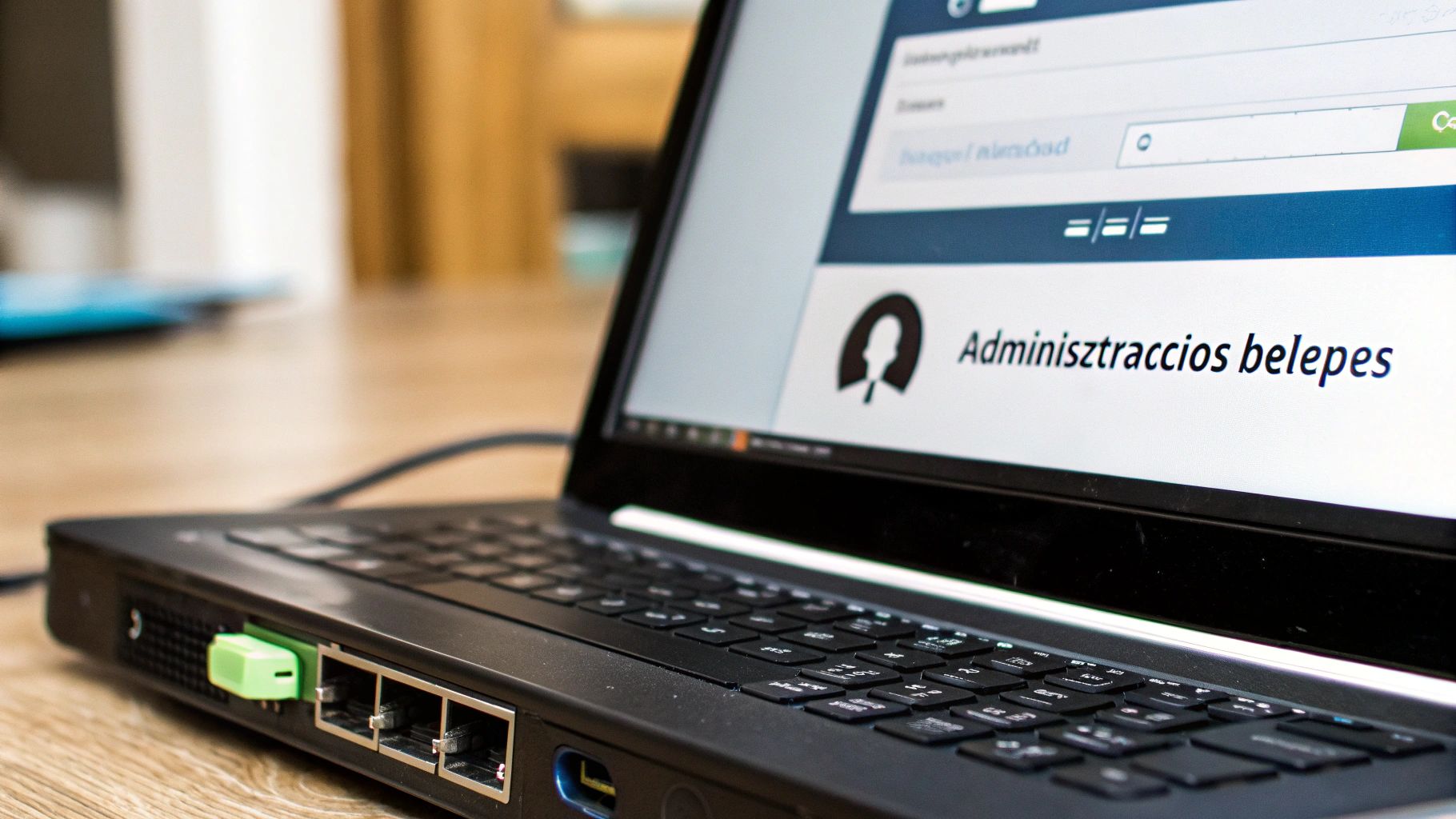
Oké, a router a helyén van, a kábelek bedugva, minden világít. Most jön a szoftveres finomhangolás. Ehhez be kell lépnünk a router „agyába”, vagyis az adminisztrációs felületére. Ne ijedj meg, ez nem valami bonyolult programozói dolog, csupán egy weboldal, amit a böngésződben kell megnyitnod.
A wifi router beállítása lényegében innen indul. A kulcs a router IP-címe, ami általában valami olyasmi, mint a 192.168.0.1 vagy a 192.168.1.1. Ezt a számsort pötyögd be a böngésződ címsorába, mintha csak a kedvenc hírportálodat keresnéd, majd üss egy Entert.
6. Hol keresd a belépési adatokat?
Ha sikerrel jártál, egy bejelentkező ablak fogad. Itt kéri a felhasználónevet és a jelszót, amivel hozzáférhetsz a beállításokhoz. Ne ess pánikba, ezt szinte mindig megtalálod a router aljára ragasztott matricán, a dobozában lapuló útmutatóban, vagy néha magán a készüléken.
A legtöbb gyártó ugyanazokat az alapértelmezett kombinációkat használja, próbáld ki ezeket:
- Felhasználónév: admin, Jelszó: admin
- Felhasználónév: admin, Jelszó: password
- Felhasználónév: admin, Jelszó: (hagyd üresen)
Ezek a párosok a routerek több mint 80%-ánál be szoktak válni. Azonban az első dolgod legyen, miután beléptél, hogy ezeket azonnal megváltoztatod valami egyedi és biztonságos kombinációra!
Egy jó tanács: Ha a matricán lévő adatokkal sem enged be a rendszer, előfordulhat, hogy az internetszolgáltatód már beállított egy sajátot. Mielőtt azonnal a reset gombhoz nyúlnál, egy telefont megérhet az ügyfélszolgálat.
7. Mit tegyek, ha nem tölt be az admin oldal?
Megesik, hogy beírod az IP-címet, de a böngésző csak forog és nem történik semmi. Mielőtt bármi mást tennél, ellenőrizd, hogy a géped egy Ethernet kábellel közvetlenül a router egyik LAN portjára van-e dugva. A kezdeti beállításnál a Wi-Fi még nem mindig megbízható.
Ha a vezetékes kapcsolat sem oldja meg a problémát, jöhet a végső megoldás. Keresd meg a router hátulján azt a pici, süllyesztett gombot, amin a Reset felirat áll. Fogj egy gémkapcsot vagy egy toll hegyét, és tartsd lenyomva körülbelül 10 másodpercig. Ezzel a router visszatér a gyári állapotába, és a matricán lévő alapértelmezett adatok garantáltan működni fognak.
8. A Wi-Fi hálózat nevének és jelszavának beállítása
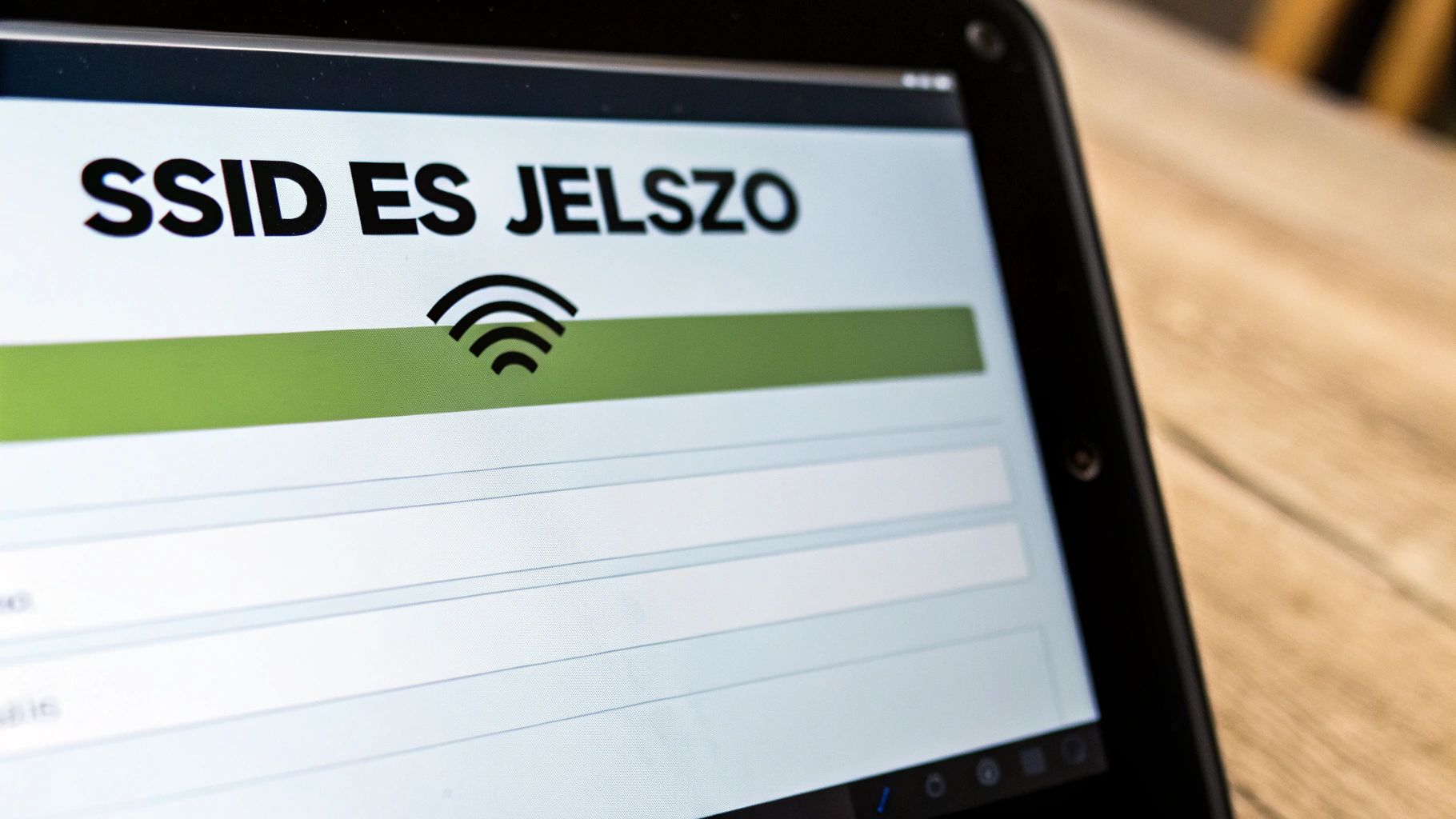
Ha már bent vagy a router admin felületén, akkor jöhet a Wi-Fi router beállításának legkreatívabb része. Itt adhatsz egyedi nevet a hálózatodnak és hozhatsz létre egy olyan jelszót, ami tényleg megvédi a kíváncsi szomszédoktól és a rosszindulatú próbálkozóktól. Gondolj erre a két dologra úgy, mint a digitális otthonod bejárati ajtajára és a hozzá tartozó kulcsra.
A hálózat nevét a menüben SSID (Service Set Identifier) néven fogod megtalálni. Érdemes valami egyedit kitalálni a „Lakás” vagy a „Kovács Család Wifi” helyett. Egy vicces vagy kreatív név nemcsak személyesebbé teszi a hálózatot, de kevésbé is kelti fel a figyelmet, mint egy sablonos, alapértelmezett név.
A jelszó, vagyis a Wi-Fi kulcs beállítása viszont már kőkemény biztonsági kérdés. Egy gyenge jelszóval gyakorlatilag bárkinek szabad utat adsz nemcsak az internetedhez, de potenciálisan a hálózatodon lévő összes eszközhöz is.
9. Az erős jelszó titka és a modern titkosítás
A biztonságos jelszó nem feltétlenül egy véletlenszerű karakterhalmaz, amit képtelenség megjegyezni. Sokkal többet ér egy hosszabb, de könnyen észben tartható jelmondat, amiben van kis- és nagybetű, szám, sőt, akár speciális karakter is. Például a „NyáronVoltunkSiófokon2024!” messze erősebb, mint egy rövid, bonyolult jelszó, amit úgyis csak felírnál egy cetlire a monitor szélére.
A jelszó mellett a titkosítási szabvány kiválasztása is létfontosságú. A router beállításai között keresd a „Security”, „Wireless Security” vagy „Titkosítás” menüpontot. Valószínűleg több lehetőség közül választhatsz:
- WEP: Nagyon régi és végtelenül sebezhető. Ezt mindenképp kerüld el!
- WPA: A WEP utódja, de ma már ez is elavultnak számít.
- WPA2: Évekig ez volt az iparági standard. A legtöbb otthoni hálózathoz még ma is teljesen megfelelő védelmet nyújt.
- WPA3: A legmodernebb és legbiztonságosabb opció. Ha a routered és a csatlakozó eszközeid (telefon, laptop) is támogatják, egyértelműen ezt válaszd.
A Nemzeti Kibervédelmi Intézet (NKI) szerint az otthoni hálózat biztonsága akár 40%-kal is növelhető, ha a router szoftverét rendszeresen frissítjük. A magyar internetszolgáltatók is gyakran felhívják a figyelmet arra, hogy a Wi-Fi jelszót érdemes időnként megváltoztatni. Még több hasznos tippet találsz a hivatalos ajánlások között az NKI oldalán, ahol részletesen leírják, mire érdemes figyelni.
Miután beállítottad az új nevet és jelszót, ne felejtsd el elmenteni a változtatásokat („Save” vagy „Apply”). A router ezután jó eséllyel újraindul, neked pedig minden eszközödön újra kell csatlakoznod – immár a te saját, biztonságos hálózatodhoz.
10. A Wi-Fi teljesítmény finomhangolása
A hálózat nevének és jelszavának beállítása csak az első lépés volt a wifi router beállítása során. Az igazi munka most jön: a teljesítmény finomhangolása, amivel tényleg kihozhatod a maximumot a kapcsolatodból, és búcsút inthetsz a bosszantó szakadozásoknak. Ez különösen akkor létfontosságú, ha sűrűn lakott helyen élsz, például egy panelházban.
Gondolj a szomszédos Wi-Fi hálózatokra úgy, mint sok rádióállomásra, amelyek mind ugyanazon a frekvencián próbálnak adást sugározni – a vége egy nagy katyvasz lesz. Ezt hívjuk interferenciának, ami leginkább a zsúfolt 2,4 GHz-es sávot sújtja. A megoldás? A megfelelő Wi-Fi csatorna kiválasztása.
11. A legkevésbé zsúfolt Wi-Fi csatorna megtalálása
A csatornaválasztás kulcsfontosságú, ha stabil hálózatot szeretnél. A legelterjedtebb 2,4 GHz-es sávon az 1-es, 6-os és 11-es csatornák a nyerők, mert ezek nem fedik át egymást. Így minimalizálhatod a szomszédos hálózatok okozta zavart. Érdekesség, hogy az 5 GHz-es sáv népszerűsége 25%-kal nőtt 2020 és 2024 között, ami jól mutatja, mennyire vágyunk a zavartalanabb netkapcsolatra. Ha mélyebben is érdekel a téma, az Apple hivatalos támogatási oldala is foglalkozik vele.
Ezt a beállítást a router admin felületén, általában a „Wireless” vagy „Vezeték nélküli” menüpontban találod. Ha nem akarsz vele bajlódni, hagyd „Auto” álláson, de ha problémáid vannak, próbálj meg manuálisan váltani a három javasolt csatorna között.
12. 2,4 GHz vagy 5 GHz? Melyiket mire használd?
A legtöbb modern router már két frekvenciasávon sugároz, és egyáltalán nem mindegy, melyikre csatlakozol. A kettő között óriási különbségek vannak sebességben és hatótávban is.
Az alábbi infografika segít vizuálisan is megérteni a két sáv legfontosabb tulajdonságait.
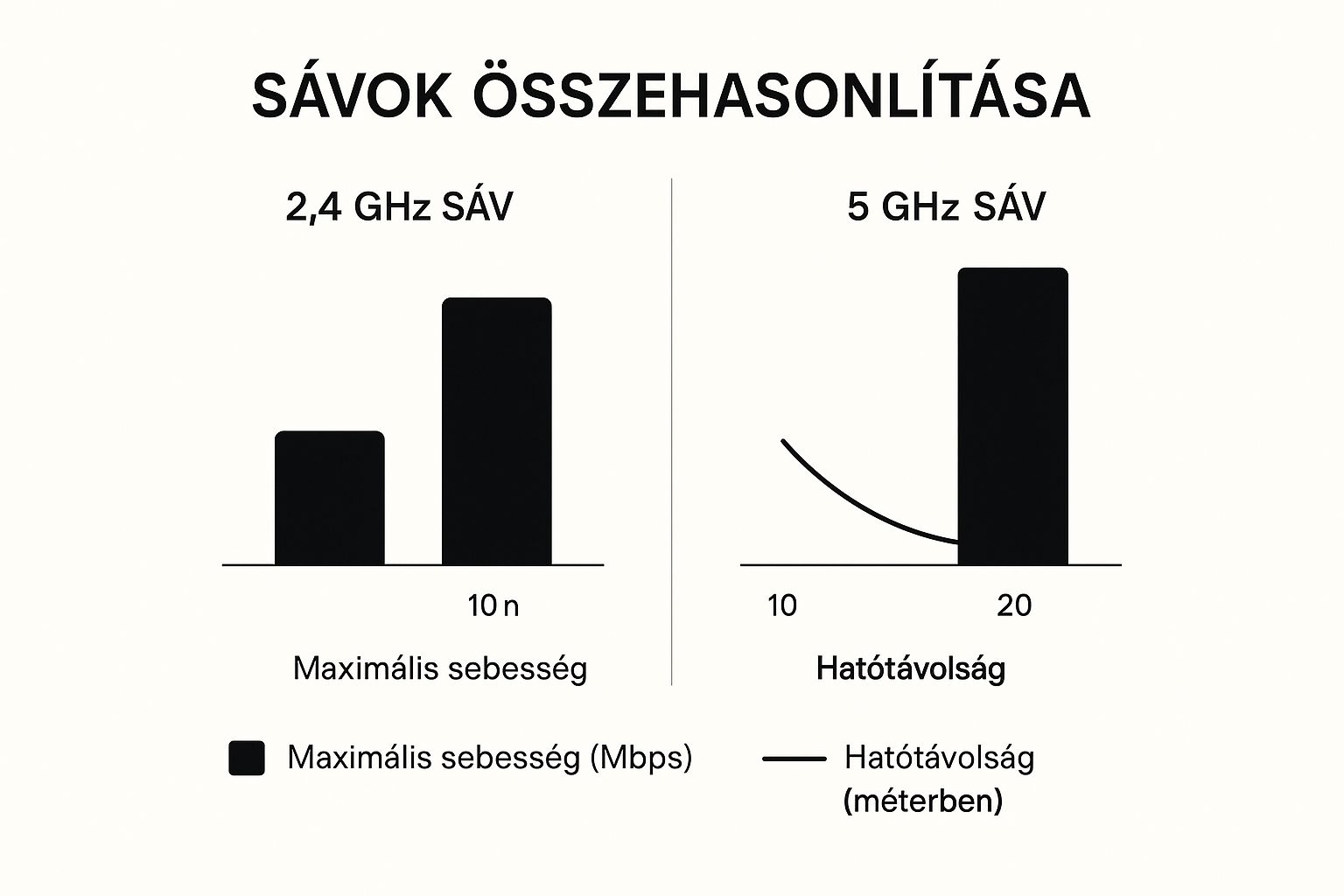
Ahogy a képen is látszik, a 2,4 GHz-es sáv messzebbre ér el, de lassabb, míg az 5 GHz-es villámgyors, cserébe viszont nem szereti a falakat és a nagyobb távolságokat.
13. 2.4 GHz vs. 5 GHz Frekvenciasáv Összehasonlítás
Ez a táblázat segít eldönteni, melyik frekvenciasávot érdemes használni különböző helyzetekben.
| Jellemző | 2.4 GHz | 5 GHz |
|---|---|---|
| Sebesség | Alacsonyabb | Sokkal magasabb |
| Hatótáv | Nagyobb (jobban áthatol a falakon) | Kisebb (érzékeny az akadályokra) |
| Interferencia | Magas (sok eszköz használja) | Alacsony (kevesebb eszköz, több csatorna) |
| Ideális | Böngészés, e-mail, okoseszközök | Streaming (4K), online játék, nagy fájlok letöltése |
A táblázatból jól látszik, hogy nincs egyértelműen „jobb” választás, minden az adott helyzettől és eszköztől függ.
Gyakorlati tanács: A nagy sávszélességet igénylő, a routerhez közeli eszközöket (okostévé, játékkonzol, munkahelyi laptop) mindig az 5 GHz-es hálózatra kösd. A távolabbi, vagy kevésbé sebességigényes kütyüknek (okosotthon eszközök, telefon a kert végében) pedig tökéletes lesz a stabilabb, nagyobb hatótávú 2,4 GHz-es hálózat.
Végül, de nem utolsósorban, ne feledkezz meg a router szoftverének frissítéséről sem. A gyártók rendszeresen adnak ki firmware frissítéseket, amelyek nemcsak biztonsági réseket foltoznak be, de gyakran a hálózat stabilitását és sebességét is javítják. Ezt a funkciót az adminisztrációs felület „System Tools” vagy „Administration” menüpontjában keresd.
14. Gyakori wifis bakik és villámgyors hibajavítási tippek
Még a leggondosabb beállítás után is előfordulhat, hogy a technika ördöge közbeszól. Ismerős a helyzet? Hirtelen elmegy a net, a sebesség a béka feneke alá zuhan, vagy az egyik laptop egyszerűen nem hajlandó felcsatlakozni. Mielőtt pánikba esnél és a szolgáltató ügyfélszolgálatát tárcsáznád, van pár trükk a tarsolyomban, amivel a legtöbb problémát magad is megoldhatod.
A legelső és leggyakrabban bevált fegyver a jó öreg újraindítás. Semmi faxni: húzd ki a routert a konnektorból, számolj el lassan 30-ig, majd dugd vissza. Ez a rövid pihenő elég ahhoz, hogy a router memóriája kitisztuljon, és az esetlegesen beragadt szoftveres folyamatok helyreálljanak.
15. Amikor az újraindítás sem elég
Ha a kapcsolat ezután is rakoncátlankodik, érdemes kicsit szisztematikusabban nyomozni. Sokszor kiderül, hogy nem is a router a bűnös, hanem valami egészen más áll a háttérben.
Nézzük a leggyakoribb eseteket:
- Lassú a net, de a térerő bivalyerős? Könnyen lehet, hogy egyszerűen túl sok eszköz lóg a hálózaton egyszerre. Próbáld meg ideiglenesen lekapcsolni a kevésbé fontos kütyüket – például a háttérben frissítő tabletet vagy az okosotthon eszközeit.
- Az egyik eszköz csatlakozik, a másik nem? Először is, banálisan hangzik, de ellenőrizd, hogy a problémás eszközön be van-e kapcsolva a wifi. Ha igen, próbáld meg az adott hálózatot „elfelejtetni” vele, majd csatlakozz újra a jelszó beírásával. Ez gyakran csodát tesz a kapcsolati beállításokkal.
- Folyamatosan ledobál a hálózat? Nézz körül a router környékén. Nincs a közelben mikrohullámú sütő, vezeték nélküli telefon vagy más, a jelet zavaró elektronikai eszköz? Ezek komoly interferenciát okozhatnak.
Ha már végképp semmi sem használ, és a hajadat téped, akkor jöhet a végső megoldás: a gyári beállítások visszaállítása, vagyis a teljes reset. Ez a lépés visszaviszi a routert abba az állapotba, ahogy a dobozból kivetted.
16. A végső megoldás: a gyári reset
Mielőtt ehhez a drasztikus lépéshez folyamodnál, fontos tudnod, hogy ez minden eddigi beállításodat törölni fogja. Búcsút mondhatsz a gondosan kiválasztott Wi-Fi névnek, a jelszónak és az összes finomhangolásnak. A reset gombot általában a router hátulján találod, egy apró, süllyesztett lyukban elrejtve.
Fogj egy gémkapcsot vagy egy toll hegyét, és tartsd lenyomva a gombot nagyjából 10 másodpercig, amíg a routeren lévő LED-ek jelzésként villogni nem kezdenek. A router újraindul, és utána a készülék alján lévő matricán található alapértelmezett adatokkal tudsz majd belépni az admin felületre, hogy mindent elölről beállíts. Tény, hogy kicsit macerás, de ez a módszer a makacs, szoftveres eredetű hibák több mint 90%-át képes megoldani.
17 Router beállítás: a leggyakoribb kérdések és a válaszok
Amikor az ember belevág a wifi router beállítása projektbe, szinte biztos, hogy belefut pár tipikus kérdésbe. Összeszedtem a leggyakoribbakat, hogy neked már ne kelljen órákig fórumokat túrnod a válaszokért. Ezek a tippek a való életből jönnek, és segítenek a leggyakoribb bökkenőkön átlendülni.
17.1.1 Mire jó a vendéghálózat és kell ez nekem egyáltalán?
Sokan nem értik, miért érdemes külön vendéghálózatot létrehozni. A dolog pofonegyszerű: a biztonság miatt.
A vendéghálózat egy teljesen különálló Wi-Fi hálózatot biztosít a vendégeidnek. Így a barátok, rokonok vígan netezhetnek, de közben nem látják és nem is érik el a te személyes dolgaidat, legyen szó a laptopodon lévő fotókról vagy az otthoni okoseszközökről. Ez egyfajta digitális vendégszoba – kényelmes, de a privát szférád biztonságban marad.
17.1.2 Jelszó gondok: megváltoztatás és teljes feledés
Előbb-utóbb mindenki eljut oda, hogy meg akarja változtatni a Wi-Fi jelszavát. Szerencsére ez tényleg nem egy nagy ördöngösség.
Egyszerűen csak lépj be megint a router admin felületére, ott keresd meg a Wireless Security vagy Vezeték nélküli biztonság menüpontot, és pötyögd be az új, erős jelszót. Mented, a router újraindul, és már csak annyi a dolgod, hogy minden eszközödön (telefon, laptop, TV) beírod az új jelszót.
A legbosszantóbb helyzet, amikor kizárod magad, vagyis elfelejted a router admin felületének a jelszavát. Ha a szokásos „admin/admin” kombináció már nem működik, és a saját beállításodra sem emlékszel, egyetlen biztos megoldás marad: a router resetelése.
Bár drasztikusan hangzik, a gyári beállítások visszaállítása garantáltan megoldja a problémát. Keress a router hátulján egy apró, süllyesztett gombot. Egy gémkapoccsal vagy SIM-tűvel tartsd lenyomva nagyjából 10 másodpercig, amíg a fények villogni nem kezdenek. Ezután a router alján lévő matricán található alapértelmezett adatokkal újra be tudsz lépni.
17.1.3 Tényleg foglalkozni kell a firmware frissítéssel?
A rövid és egyértelmű válasz: igen, mindenképpen!
A gyártók nem véletlenül adnak ki frissítéseket. Ezek nemcsak új funkciókat hozhatnak, hanem ami még fontosabb:
- Kritikus biztonsági réseket zárnak be, amivel megvédik a hálózatodat a támadásoktól.
- Javítják a stabilitást, így kevesebb lesz a szakadozás és a fagyás.
- Optimalizálják a teljesítményt, ami gyorsabb Wi-Fi-t eredményezhet.
A jó hír, hogy a legtöbb mai router már automatikusan szól, ha új szoftver érhető el, így neked csak rá kell bökni a frissítésre. Ne hagyd ki
18. Cikkek a témában
7 KREATÍV FELHASZNÁLÁSA AZ AMAZON ECHO ALEXA SZÁMÁRA
Az Amazon bemutatta a legújabb generációs Echo eszközöket | Alexa Otthon
KLIMA Szerelés itt