
Tartalom
Képzeld el, hogy egy fontos email írása közben, a billentyűzet elengedése nélkül, csak annyit mondasz: „Alexa, add to my to-do list, send the report”. A virtuális asszisztensed pedig azonnal teljesíti a kérésed. Ez a jövőbe mutató kényelem már a te asztalodon is elérhető, hiszen az Alexa Windows rendszerre készült alkalmazásával a számítógéped az okosotthonod parancsnoki hídjává válhat. De mi van, ha nem találod az appot a Microsoft Store-ban, vagy egyszerűen nem tudod, hogyan állítsd be, hogy a hangodra is hallgasson? Esetleg felmerült benned a kérdés: mire jó ez az egész, ha már van egy Echo hangszóróm?
Ne aggódj, nem vagy egyedül a kérdéseiddel! Ebben a részletes útmutatóban fogjuk a kezed, és lépésről lépésre megmutatjuk, hogyan telepítheted és konfigurálhatod az Alexát Windows 10 és 11 operációs rendszereken. Felfedezzük azokat az egyedi előnyöket, amiket csak a PC-s verzió nyújt, és gyakorlati tippeket adunk, hogy munka közben is zökkenőmentesen irányíthasd az eszközeidet. A cikk végére nemcsak egy működő alkalmazásod lesz, hanem pontosan tudni fogod, hogyan tedd a számítógépedet az intelligens életed valódi központjává.
Miért használd az Alexát a Windows számítógépeden?
Képzeld el, hogy a számítógépeden dolgozol, és egyetlen hangparanccsal lekapcsolod a nappaliban a villanyt, vagy elindítod a kedvenc zenelejátszási listádat anélkül, hogy meg kellene szakítanod a munkádat. Az Amazon Alexa telepítése a Windows rendszeredre pontosan ezt a kényelmet hozza el. Nem csupán egy újabb szoftver, hanem egy híd a produktív munka és az intelligens otthonod között, amely egyesíti a PC funkcionalitását az Alexa ökoszisztéma erejével.
Hogy lásd, milyen egyszerű az egész, nézd meg ezt a rövid, bemutató videót:
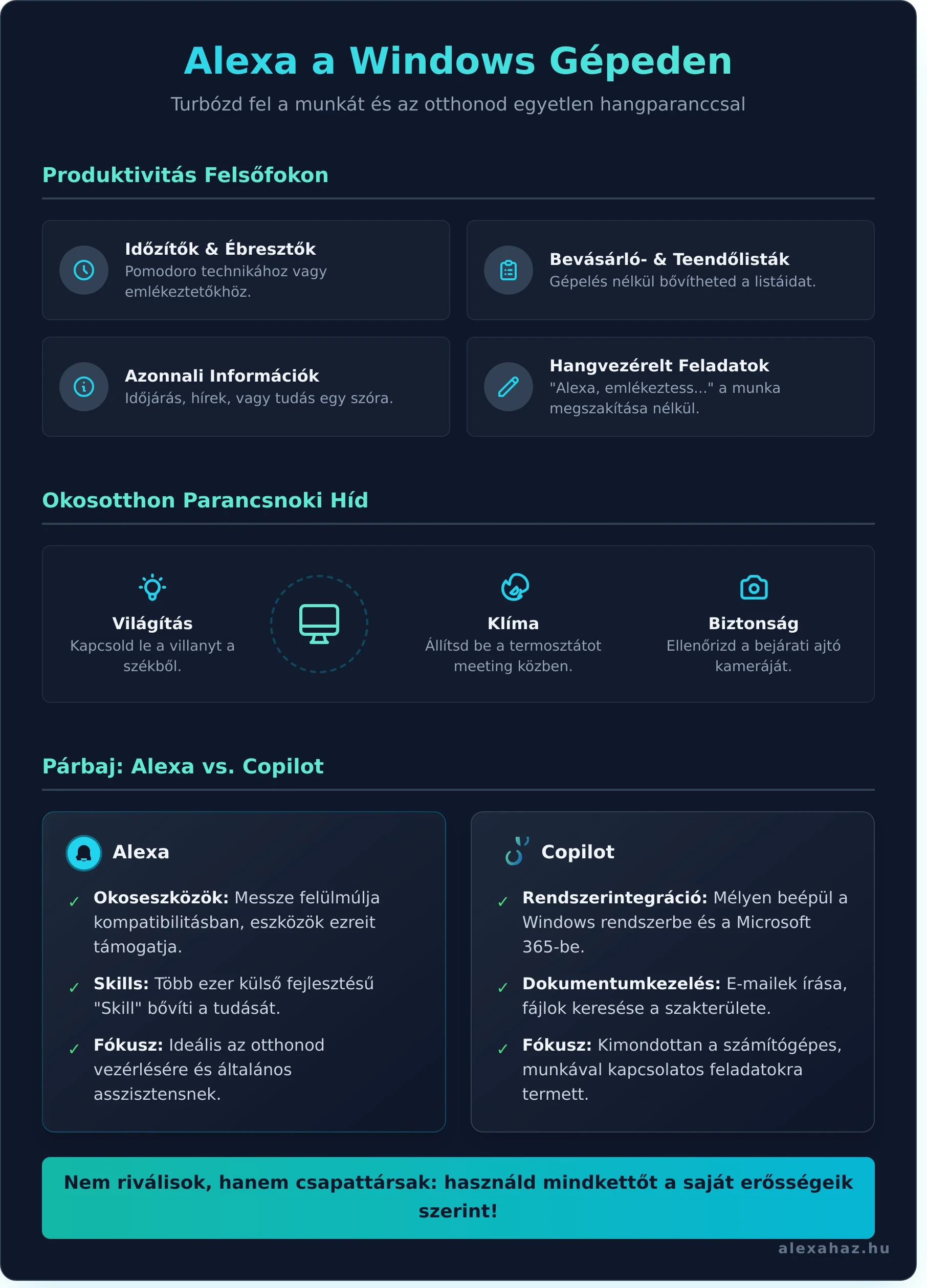
Az alexa windows alkalmazás telepítésével a produktivitásod is új szintre léphet. Gépelés nélkül, hangvezérléssel intézheted a mindennapi apró feladatokat, így a figyelmed a fontos dolgokon maradhat. Néhány példa:
- Időzítők és ébresztők: Állíts be egy 25 perces Pomodoro időzítőt a fókuszált munkához.
- Emlékeztetők: „Alexa, emlékeztess, hogy 15 perc múlva hívjam fel az ügyfelet.”
- Bevásárlólisták: Munka közben jut eszedbe valami? Csak mondd Alexának, hogy tegye a listádra.
- Információk: Kérdezz rá az időjárásra, egy szó jelentésére vagy a legfrissebb hírekre anélkül, hogy új böngészőablakot nyitnál.
Okosotthon vezérlés a monitor elől
Az igazi varázslat akkor kezdődik, amikor a számítógéped az okosotthonod központi irányítópultjává válik. Többé nem kell felállnod a székből vagy a telefonodért nyúlnod. Egy online megbeszélés közben diszkréten beállíthatod a termosztátot, egy egyszerű hangparanccsal ellenőrizheted a bejárati ajtó kamerájának képét, vagy a munka végeztével egyetlen szóval lekapcsolhatod a dolgozószoba világítását.
Alexa vs. beépített Windows asszisztensek
Felmerülhet a kérdés: mi a különbség Alexa és a Windowsba épített Copilot (korábbi nevén Cortana) között? Míg a Copilot elsősorban a Windows rendszeren belüli feladatokra és a Microsoft 365 integrációra specializálódott (pl. dokumentumok keresése, e-mailek írása), addig Alexa messze felülmúlja őt az okoseszközök kompatibilitásában és a több ezer elérhető Skillben. Nem kell választanod! Használd a Copilotot a munkához és Alexát az otthonod vezérléséhez – a kettő tökéletesen kiegészíti egymást.
Alexa telepítése Windows 10 és 11 rendszerre: Lépésről lépésre
Sokan szembesülnek azzal a bosszantó problémával, hogy hiába keresik, egyszerűen nem találják az Alexa alkalmazást a Microsoft Store-ban. Ne aggódj, nem a te készülékedben van a hiba! Ennek oka gyakran a regionális beállításokban rejlik, de van egy pofonegyszerű megoldásunk. Ebben a részletes útmutatóban lépésről lépésre végigvezetünk a „titkos” letöltési linktől kezdve a telepítésen át egészen az első beállításokig. Mielőtt belevágnánk, csak egy gyors ellenőrzés: győződj meg róla, hogy a gépeden frissített Windows 10 vagy 11 fut a zökkenőmentes élményért.
A letöltés titkos trükkje: A hivatalos Microsoft Store link
A probléma gyökere, hogy az Amazon nem minden régióban teszi közvetlenül kereshetővé az alkalmazást. Magyarországról böngészve sokszor ezért nem bukkan fel a találatok között, ami érthető módon frusztráló. A megoldás egy közvetlen webes link, ami megkerüli a Store keresőjét, és egyenesen az alkalmazás hivatalos letöltési oldalára repít. Ezzel a trükkel garantáltan megtalálod!
Kattints ide az Alexa letöltéséhez a Microsoft Store-ból!
Profi tipp: Mentsd el ezt a linket a könyvjelzőid közé! Ha a jövőben újra kell telepítened a rendszert vagy az alkalmazást, nem kell újra keresgélned, mindig kéznél lesz.
A telepítési folyamat – tényleg csak pár kattintás
Hidd el, a telepítés innen már gyerekjáték. A rendszer szinte mindent elvégez helyetted. Kövesd az alábbi egyszerű lépéseket:
- 1. lépés: A weboldal megnyitása. A fenti linkre kattintva megnyílik az Alexa oldala a böngésződben. Keresd meg és kattints a kék „Get in Store app” (vagy „Beszerzés az Áruházból”) gombra.
- 2. lépés: Átirányítás a Store-ba. A böngésződ egy kis ablakban engedélyt kér, hogy megnyithassa a Microsoft Store alkalmazást. Engedélyezd ezt. Az Áruházban egy újabb „Get” (vagy „Telepítés”) gomb fogad. Kattints rá bátran!
- 3. lépés: Automatikus telepítés. Dőlj hátra és figyeld a varázslatot! A rendszer automatikusan letölti és telepíti az Alexa alkalmazást. Pár pillanat múlva már ott is lesz az ikon a Start menüdben, készen az indításra.
Bejelentkezés és az első indítás
Az első indításkor egy rövid beállítási varázsló fogad. Először is, jelentkezz be a meglévő Amazon fiókoddal. Ezután fogadd el a felhasználási feltételeket, és adj engedélyt az alkalmazásnak a mikrofonod használatára – enélkül nem fog hallani téged. Beállíthatod a „hands-free” módot is, hogy a számítógép felébresztése nélkül, csak a nevének kimondásával aktiválhasd.
Miután végeztél, az alexa windows alkalmazás főképernyője fogad. Ez egy letisztult felület, ahol láthatod a javasolt parancsokat, és kezelheted a listáidat. Ha még új neked ez a világ, és inspirációra vágysz, hogy mi mindenre képes a hangasszisztens a gépeden, rengeteg remek Alexa parancsok és ötletek érhető el, amelyek segítenek kihozni a legtöbbet a rendszerből. Kezdődhet a felfedezés!
Az első beállítások: Így lesz igazán hasznos az Alexa a gépeden
Sikeresen telepítetted az Alexát a számítógépedre? Nagyszerű! Az igazi varázslat azonban csak most kezdődik. Néhány egyszerű, de kulcsfontosságú beállítással a programból egy valódi, hanggal vezérelhető személyi asszisztens válik, ami mindig készen áll, hogy segítsen neked a munkafolyamataidban és a mindennapi teendőidben. Lássuk, hogyan hozhatod ki a legtöbbet az alexa windows alkalmazásból!
A ‘Hands-Free’ mód bekapcsolása: A varázsszó ereje
A legfontosabb lépés, hogy Alexát ne csak egy kattintással elérhető alkalmazásként, hanem egy folyamatosan figyelő segédként használd. Képzeld el, hogy nem kell többé az egérhez nyúlnod vagy ablakokat váltanod, elég csak kimondanod a nevét. Ehhez aktiválnod kell a „hands-free” módot.
- Lépj a beállításokba: Nyisd meg az Alexa alkalmazást, és kattints a bal alsó sarokban található beállítások (Settings) ikonra.
- Keresd a hívószót: Válaszd a ‘Wake Word’ (Hívószó) menüpontot.
- Engedélyezd a funkciót: Pipáld be az ‘Enable Alexa Hands Free’ (Alexa Hands-Free engedélyezése) melletti jelölőnégyzetet.
- Tedd próbára: Dőlj hátra, és csak mondd ki hangosan: „Alexa!”. Ha az alkalmazás reagál, sikeresen beállítottad!
Mikrofon engedélyezése és beállítása
Ahhoz, hogy Alexa halljon téged, a Windows operációs rendszernek engedélyt kell adnod a mikrofonod használatára. Ne aggódj, ez egy egyszerű és gyors biztonsági lépés, amivel biztosíthatod, hogy csak a megfelelő alkalmazások férjenek hozzá a mikrofonodhoz.
- Nyisd meg a Windows Start menüjét, és válaszd a Gépház (Settings) opciót.
- Kattints az Adatvédelem és biztonság (Privacy & Security) menüpontra.
- Az ‘Alkalmazásengedélyek’ szekció alatt keresd meg és válaszd ki a Mikrofon opciót.
- Győződj meg róla, hogy ‘Az alkalmazások hozzáférhetnek a mikrofonhoz’ kapcsoló be van-e kapcsolva.
- Görgess lejjebb az alkalmazások listáján, és ellenőrizd, hogy az Alexa app mellett a kapcsoló szintén ‘Be’ állásban van.
Automatikus indítás és értesítések
A tökéletes kényelem érdekében állítsd be, hogy az Alexa a gépeddel együtt induljon el. Így már a bejelentkezés pillanatától a rendelkezésedre áll, nem kell minden alkalommal külön elindítanod. Ezt az Alexa app beállításaiban, a ‘Launch app on sign-in to this computer’ opció bepipálásával teheted meg. Érdemes egy pillantást vetned az értesítési beállításokra is, hogy Alexa csak akkor szólaljon meg, amikor tényleg szeretnéd, és ne zavarjon meg egy fontos megbeszélés közben. Ezzel az alexa windows élményed a számítógépeden teljessé válik. Ha pedig az egész otthonodat szeretnéd hangvezérléssel irányítani, tökéletesítsd a rendszert egy Amazon Echo eszközzel a többi szobába!
Mire használhatod az Alexát PC-n? Gyakorlati parancsok és ötletek
Gondoltál már arra, hogy a számítógéped nem csupán egy munkaeszköz, hanem az okosotthonod központi irányítópultja is lehet? Az Alexa Windows applikációval a virtuális asszisztensed beköltözik az asztalodra, és sokkal többé válik egy egyszerű kütyünél: egy valódi produktivitási segítőtárssá. Felejtsd el a felesleges kattintásokat és az ablakok közötti váltogatást! Minden, amit az Echo hangszóródon megszoktál, mostantól a PC-den is elérhető, kiegészülve néhány kifejezetten hasznos, számítógépes funkcióval.
Okosotthon parancsok az asztalodról
Képzeld el, hogy mélyen elmerülsz a munkádban, és anélkül szeretnéd beállítani a környezetedet, hogy fel kellene állnod vagy a telefonodért kellene nyúlnod. Alexával ez gyerekjáték. Egy egyszerű hangparanccsal vezérelheted az irodád vagy a lakásod eszközeit, miközben a szemed a monitoron marad. Ez a kényelem új szintje, amely segít megszakítás nélkül a feladataidra koncentrálni.
- „Alexa, kapcsold fel az irodai lámpát.”
- „Alexa, mutasd a bejárati kamerát.” – A kép megjelenhet a kompatibilis képernyőkön.
- „Alexa, indítsd el a ‘munka’ rutint.” – Ezzel egyszerre beállíthatod a világítást, a hőmérsékletet és elindíthatod a kedvenc fókusz-zenédet.
Kommunikáció és értesítések
A számítógéped a kommunikációs központoddá is válhat. Használd a „Drop In” funkciót, hogy gyorsan szót válts a családtagokkal a ház egy másik szobájában lévő Echo eszközön keresztül, mintha csak egy belső telefonvonal lenne. Küldj bejelentést az egész házban, ha például kész az ebéd. A hívásokat is intézheted anélkül, hogy a telefonodhoz érnél, így a kezeid szabadon maradnak a gépeléshez.
- „Alexa, Drop In a nappaliba.”
- „Alexa, jelentsd be, hogy öt perc múlva indulunk.”
- „Alexa, hívd fel Anyát.”
Szórakozás és információ munka közben
Egy kis háttérzene segíti a koncentrációt? Vagy gyorsan szükséged van egy információra, de nem akarsz új böngészőablakot nyitni? Az Alexa for Windows asszisztenssel mindez egyetlen hangparanccsal elérhető. Kérj egy lejátszási listát, hallgasd meg a legfrissebb híreket, vagy tudj meg egy átváltási árfolyamot anélkül, hogy megzavarnád a munkafolyamatodat. Ez a hatékonyság titka: az információ jön hozzád, nem neked kell keresgélned.
- „Alexa, játssz le egy fókuszálást segítő lejátszási listát.”
- „Alexa, olvasd fel a híreket a HVG-ről.”
- „Alexa, mennyi egy dollár forintban?”
Gyakori problémák és megoldásaik (Hibaelhárítás)
Előfordulhat, hogy az Alexa Windows alkalmazás telepítése után valami nem működik tökéletesen elsőre. Mielőtt azonban feladnád, ne aggódj! Összegyűjtöttük a leggyakoribb hibákat és a hozzájuk tartozó villámgyors megoldásokat. A legtöbb probléma csupán néhány kattintással orvosolható, így nem kell órákat töltened a fórumok böngészésével. Spórolj időt és idegeskedést a mi hibaelhárítási tippjeinkkel, és hozd ki a legtöbbet az Alexából a számítógépeden!
Az Alexa nem hall engem: Mikrofon problémák
A leggyakoribb bosszúság, amikor Alexa egyszerűen „süket”. Ha a parancsaidra nem érkezik válasz, valószínűleg a mikrofon beállításaival van gond. Mielőtt a legrosszabbra gondolnál, végezd el ezt a gyors, háromlépéses ellenőrzést:
- Adatvédelmi beállítások: Menj a Windows Beállítások > Adatvédelem > Mikrofon menüpontjába, és győződj meg róla, hogy engedélyezted az alkalmazások számára a mikrofonhoz való hozzáférést, és az Alexa app is a listán van bekapcsolt állapotban.
- Alapértelmezett eszköz: Kattints a tálcán a hangszóró ikonra jobb gombbal, válaszd a „Hangbeállítások” opciót, és a „Bemenet” résznél ellenőrizd, hogy a megfelelő mikrofon van-e kiválasztva alapértelmezettként.
- Mikrofon tesztelése: Indítsd el a Windows beépített Hangrögzítő alkalmazását, és próbálj meg felvenni pár szót. Ha itt működik a mikrofon, akkor a hiba biztosan az Alexa beállításaiban keresendő.
A ‘hands-free’ mód nem működik
Az Alexa Windows app egyik leghasznosabb funkciója a „hands-free” mód, amivel anélkül aktiválhatod az asszisztenst, hogy a géphez érnél. Ha az „Alexa” hívószóra nem reagál az alkalmazás, próbáld ki az alábbiakat:
- Ellenőrzés az alkalmazásban: Nyisd meg az Alexa appot, menj a beállításokba (Settings), és keresd meg a „Wake Word” vagy „Hands-Free” opciót. Bizonyosodj meg róla, hogy aktív.
- Háttérben futás engedélyezése: A Windows beállításaiban (Beállítások > Alkalmazások > Alkalmazások és szolgáltatások > Amazon Alexa > Speciális beállítások) engedélyezd az alkalmazás háttérben való futását. Ez elengedhetetlen a folyamatos figyeléshez.
- Újraindítás: A legegyszerűbb megoldás néha a legjobb. Zárd be teljesen az Alexa alkalmazást (akár a Feladatkezelőből is), majd indítsd újra. Végső esetben egy számítógép újraindítás is csodákra képes.
Az Alexa lassan reagál vagy lefagy
Ha Alexa lassan dolgozza fel a kéréseidet, akadozik vagy lefagy, a probléma hátterében általában erőforráshiány vagy kapcsolati hiba áll. Mielőtt komolyabb beavatkozásra szánnád el magad, érdemes ezeket ellenőrizni:
- Internetkapcsolat: Ellenőrizd a Wi-Fi vagy vezetékes kapcsolatod stabilitását. Egy lassú vagy szakadozó internet jelentősen ronthatja Alexa reakcióidejét.
- Erőforrás-igényes programok: Futtatsz a háttérben videószerkesztőt, játékot vagy más, nagy teljesítményt igénylő szoftvert? Próbáld meg bezárni őket, hogy több erőforrás jusson az Alexának.
- Alkalmazás javítása: A Windows lehetőséget ad az appok „kijavítására” vagy „alaphelyzetbe állítására”. Ezt a Beállítások > Alkalmazások > Amazon Alexa > Speciális beállítások menüpontban találod. Ez gyakran megoldja a szoftveres hibákat.
Bár az Alexa a Windowson is remekül működik, a zökkenőmentes és azonnali hangvezérlés élményét a dedikált okoshangszórók nyújtják. Ha a legjobb élményt keresed, nézd meg dedikált eszközeinket!
Összegzés: A PC-d és az okosotthonod tökéletes összhangja
Részletes útmutatónk végére érve láthatod, hogy az Alexa telepítése és használata Windows számítógépeden nem bonyolult technikai kihívás, hanem egy izgalmas lehetőség a mindennapjaid kényelmesebbé tételére. Attól a pillanattól kezdve, hogy beállítasz egy emlékeztetőt anélkül, hogy felemelnéd a kezed a billentyűzetről, egészen addig, amíg a géped elől, egyetlen hangparanccsal lekapcsolod a villanyt a másik szobában, az alexa windows integráció valódi szabadságot ad. Ez a lépés összeköti a digitális munkaterületedet az otthonod fizikai terével.
Ne állj meg itt! Tedd a PC-det a teljes okosotthon-rendszered központjává. Mint Magyarország hivatalos Amazon Alexa forgalmazója, mi pontosan tudjuk, hogyan valósítsd meg ezt. Több száz elégedett okosotthon tulajdonos bízta ránk otthona intelligens átalakítását, kihasználva szakértő tanácsadásunkat és precíz telepítési szolgáltatásunkat. Engedd, hogy neked is segítsünk!
Fedezd fel Amazon Alexa eszközeinket és tedd teljessé az okosotthon élményt! A jövő kényelme csak egy kattintásra és egy hangparancsra van tőled.
Gyakran Ismételt Kérdések
Használható az Alexa magyarul a Windows alkalmazásban?
Sajnos az Amazon Alexa hivatalosan még nem támogatja a magyar nyelvet. Ez azt jelenti, hogy a Windows alkalmazásban is angolul, németül vagy más támogatott nyelven kell vele kommunikálnod, attól függően, mi van beállítva az Amazon fiókodban. Bár a közösség reménykedve várja a magyar nyelv támogatását, jelenleg a hangutasításokat idegen nyelven kell kiadnod.
Működik az Alexa, ha a számítógépem le van zárva vagy alvó módban van?
Ez a számítógéped hardverétől függ. Néhány modern, „Wake on Voice” (hangra ébredés) funkcióval ellátott laptop és PC képes felébredni egy „Alexa” hívószóra, még lezárt képernyőnél is. Azonban a legtöbb gép esetében az alexa windows alkalmazásnak aktívan kell futnia, a gépnek pedig ébren kell lennie a hangutasítások fogadásához. Érdemes ellenőrizni a PC-d specifikációit.
Jelentősen lelassítja a számítógépemet az Alexa app futtatása?
Aggodalomra semmi ok! Az Alexa alkalmazás rendkívül erőforrás-takarékos. Amikor a háttérben fut és csak a hívószóra vár, alig használja a processzort vagy a memóriát. Természetesen zenelejátszás vagy egy aktív parancs feldolgozása közben ez némileg megnő, de egy modern számítógép teljesítményét ez nem fogja érezhetően befolyásolni.
Tudom irányítani a PC-met Alexával (pl. programok indítása)?
Igen, bizonyos keretek között lehetséges! Ehhez speciális Alexa „skilleket” (képességeket) kell engedélyezned, mint például a „PC Control”. Ezek beállítása után olyan parancsokat adhatsz, mint a számítógép leállítása, újraindítása vagy akár egy-egy program elindítása. Képzeld el, hogy csak annyit mondasz: „Alexa, open Chrome”, és a böngésző már indul is!
Használhatom a zene streaming szolgáltatásomat (pl. Spotify) a PC-s Alexával?
Természetesen! Pontosan úgy használhatod, mintha egy Echo okoshangszóród lenne. Egyszerűen kapcsold össze a Spotify, Apple Music vagy más támogatott zenei fiókodat az Alexa alkalmazásban. Ezután már csak egy hangutasítás, és kedvenc lejátszási listáid a számítógéped hangszóróin keresztül fognak szólni, tökéletes hangminőségben.
Hogyan tudom eltávolítani az Alexa alkalmazást, ha már nincs rá szükségem?
Ha úgy döntesz, már nincs szükséged rá, az eltávolítása gyerekjáték. Csak kövesd a szokásos Windows lépéseket: nyisd meg a „Gépházat”, menj az „Alkalmazások” menüpontra, majd az „Alkalmazások és szolgáltatások” listában keresd meg az Alexát. Kattints rá, majd válaszd az „Eltávolítás” gombot, és a rendszer pár másodperc alatt törli a programot.
Ajánlott
Streaming Szolgáltatók Magyarországon
Okosóra az okosotthonban – Alexa, HomeKit, SmartThings
Smart Life App: A Teljes Útmutató az Okosotthonod Kezeléséhez


