
Tartalom
Az okos távirányító telepítési utasításai
Smart Life távirányító ALL-IN 1 Rész itt található.
- Csatlakoztassa a Smart IR Controller USB-A csatlakozót az Alexa Flex USB vagy DC 5V 1A tápegységhez.
- APP terjesztési hálózat nyomja meg és tartsa lenyomva a gombot másodpercekig5, hogy a fény gyorsan/lassan villogjon.
- Telepítse a „Smart Life” AppAndroid alkalmazást Above Használja mobiltelefonját az alábbi QR-kód beolvasásához, vagy keressen rá az Apple Store- ban vagy a Google Play-ben a „Smart Life”-ra a letöltéshez és telepítéshez. A

bejelentkezéshez adja meg fióknevét és jelszavát.
Ha még nem rendelkezik fiókkal, kérjük, először regisztráljon egy fiókot.Használhatja mobiltelefonszámát vagy e-mail címét a fióknevével együtt.
- Csatlakoztassa az intelligens IR-vezérlőt az otthoni wifi-hez a „smart Life” segítségével Új eszköz hozzáadása
- Csatlakoztassa telefonját a helyi 2,4 GHz-es wifi-hálózathoz.
- Nyomja meg a gombot 5 másodpercekig , hogy a kék fény gyorsan villogjon (EZ MOD). Győződjön meg róla, hogy a gombjelző gyorsan villog, AP MOD beállítások: Nyomja meg a gombot 5 másodpercekig hosszan, amíg gyorsan villóg a jelzőfény utána ujból 5 másodpercig ekkor a kék fény 3 másodpercenként villog.
- Nyomja meg a „+” gombot az alkalmazás kezdőlapján, majd válassza ki a wifi 2,4 GHz-es verziójának készüléktípusát.
- Válassza ki a wifi 2,4 GHz-et, és adja meg a megfelelő jelszót. A megerősítés után várjon a konfiguráció sikerére.
Csatlakoztassa okos távírányító t az Alexához
- Kattintson az „Amazon Alexa” alkalmazás kezdőlapjára, válassza a „Skills” menüpontot, és keressen rá a „Smart Life” kifejezésre. Válassza ki a „Smart Life” opciót, és kattintson a „Enable Skills” gombra a Smart Life készségek engedélyezéséhez.
- A rendszer átirányítja Önt a számlakapcsolat oldalára. Adja meg Smart Life-fiókját és jelszavát, és ne felejtse el kiválasztani az országot, amelyhez fiókja tartozik. Ezután kattintson a „Link most” gombra a Smart Life-fiókja összekapcsolásához. Akkor hagyhatja el ezt az oldalt, amikor megjelenik a „Alexa sikeresen összekapcsolódott a Smart Life-hoz” felirat. (Megjegyzés: Ha korábban már összekapcsolta Smart Life-fiókját, akkor közvetlenül használhatja azt, vagy a „Skills letiltása” gombra kattintva törölheti.)

- Távvezérlés a Smart Life alkalmazáson keresztül
A sikeres konfiguráció után lépésről lépésre vezérelheti a wifi 2,4 GHz-es Smart IR-vezérlőt az alkalmazáson.
- Okos távirányító útvonal DIY tanulás:
Ha nem találja a megfelelő IR készülék márkáját vagy modelljét az APP adatbázisban, a programozható DIY funkció lehetővé teszi, hogy ugyanazt a funkciót másolja az eredeti távirányítóról. Széles körben alkalmazható a legtöbb IR funkcióval rendelkező eszközhöz, például TV, légkondicionáló, ventilátor, fűtőberendezés stb.


Hozzon létre egy DIY okos távirányító t a készülékéhez
- Nyissa meg a Smart Life alkalmazást, és koppintson a Smart Remote ikonra. Az alábbi képernyőt vagy valami hasonlót kell látnia, ha a Smart Life frissítette a felületét, mire ezt a cikket olvassa.
- Koppintson a DIY ikonra
- Válassza ki a fel nem ismert készülék vagy eszköz márkáját. Ha nem találja a listában, válassza az Other (Egyéb) lehetőséget.
- Válassza ki, hogy melyik gombot szeretné, hogy az intelligens távvezérlő megtanulja. Ha például azt szeretné, hogy megtanulja a fizikai távirányító bekapcsológombját, koppintson a virtuális távirányító bekapcsológombjára, amíg meg nem jelenik az alábbi üzenetkérés. Ha ezt látja, akkor 20 másodperce van arra, hogy megtanítsa az intelligens távirányítót a fizikai távirányító bekapcsoló jelének felismerésére.
- Vegye elő a fizikai távirányítóját, és irányítsa azt az intelligens távirányítóra. Mivel ebben a példában a Power gombot használtuk, nyomja meg a Power gombot, miközben az a Smart Remote-ra mutat. Az alábbi üzenetet kell látnia, amikor a készülék felismerte a jelet. Adjon a frekvenciajelnek egy nevet (pl. Power).
- Ismételje meg a folyamatot, amíg a fizikai távirányító különböző funkcióit nem rendelte hozzá virtuális megfelelőjéhez. Nem kell minden virtuális gombhoz jelet rendelnie – csak azokhoz, amelyeket gyakran használ. Az alábbi képen látható, hogy csak a bekapcsoló gomb érhető el, mivel ez az egyetlen gomb, amelynek felismerésére programoztuk a Smart Remote-ot.
- Ha kész, adjon nevet a barkács távirányítónak a könnyebb azonosítás érdekében.
- Most már használhatja a barkácsolt virtuális távirányítót a készülék vagy eszköz vezérlésére! Ha esetleg lemaradt volna róla az Universal Smart IR Remote termékoldalának Fontos részéből, a hangvezérlés nem lehetséges a DIY módban létrehozott virtuális távirányítók esetében.
Élvezze az új Universal Smart IR Remote távirányítót! Ha szeretne Smart Home tippeket és trükköket kapni, kérjük, iratkozzon fel hírlevelünkre az alábbi űrlapon található e-mail cím megadásával. Ez teljesen ingyenes, és értesítést is kap, ha új termékeink és promócióink vannak.
Legyen okos! Élj okosan.
Hangvezérlés
1) Alexa/Google (Megjegyzés: Minden alkalommal, amikor megváltoztatja az eszköz nevét a Smart Life alkalmazásban, az Echónak újra fel kell fedeznie az eszközt a vezérlés előtt.)
Élvezze az új okos távirányító t! Ha szeretne okos otthon tippeket és trükköket kapni, kérjük, iratkozzon fel hírlevelünkre. Ez teljesen ingyenes, és értesítést is kap, ha új termékeink és promócióink vannak.
TERMÉK MEGVÁSÁRLÁSA
Legyen a te házad a legokosabb
Látogass el webshopunkba kattints a gombra
KLIMA SZERELÉS kattints a linkre.
Alexa húsvéti tojások: Vicces dolgokat kérdezhetsz az Amazon Echo-tól
Az Amazon Echo és az Alexa csatlakoztatása a Wi-Fi-hez
5 inspiráló tény Alexáról és a NASA Artemis I küldetéséről
Zene hallgatás a Google, Alexa és Siri segítségével
Termékek
-

Alexa Hangparancsok Echo dot-hoz
Select options990 Ft -
CLEVER Okos Kapcsoló WIFI+RF
Ártartomány: 5.990 Ft – 8.990 Ft -

AMAZON ECHO DOT 5 GEN.
25.990 Ft -
12DB 3D mágnes pillangók fali matrica
Original price was: 3.190 Ft.1.990 FtCurrent price is: 1.990 Ft. -
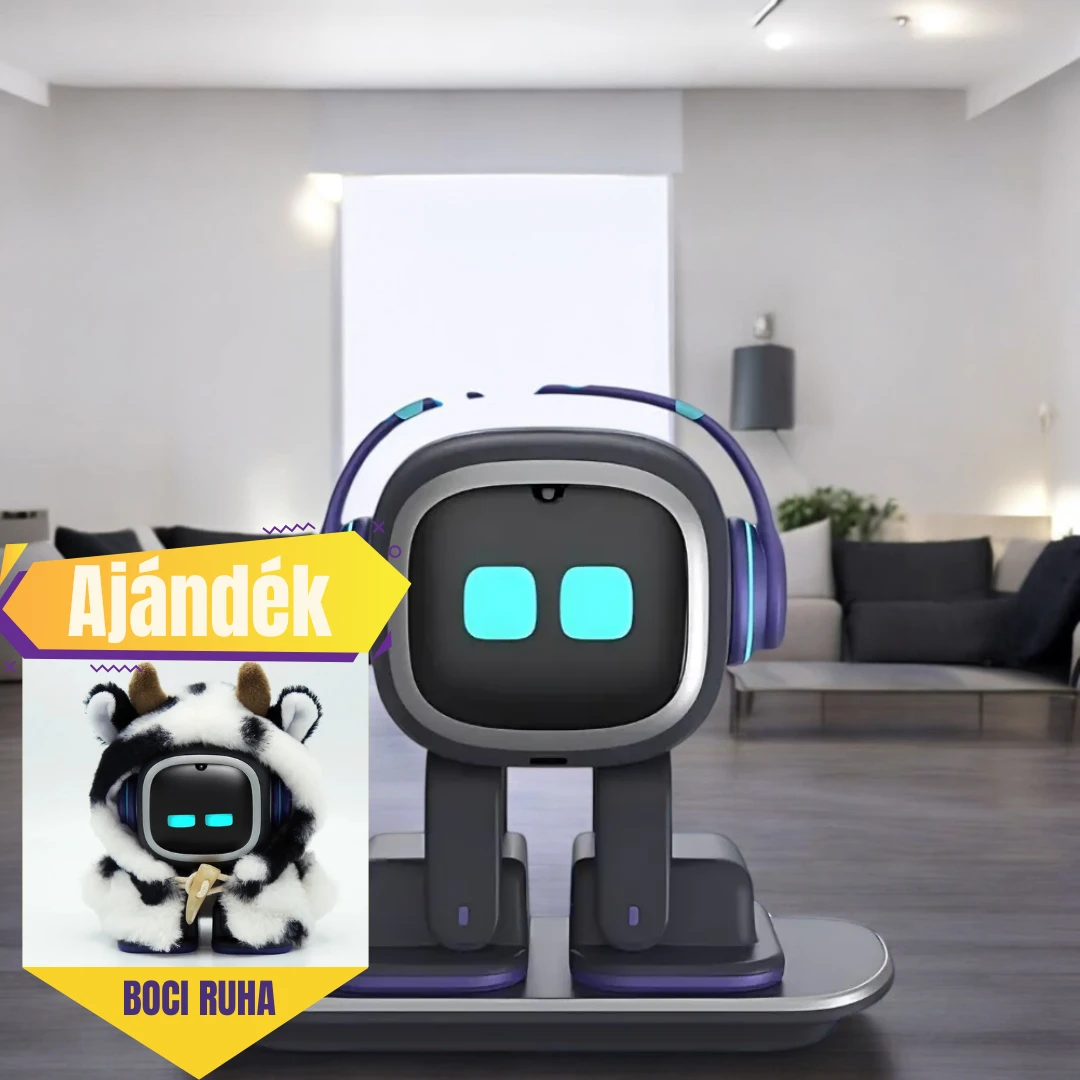
EMO robot: Az Asztali Háziállat
229.990 Ft


