tartalom
Bevezetés
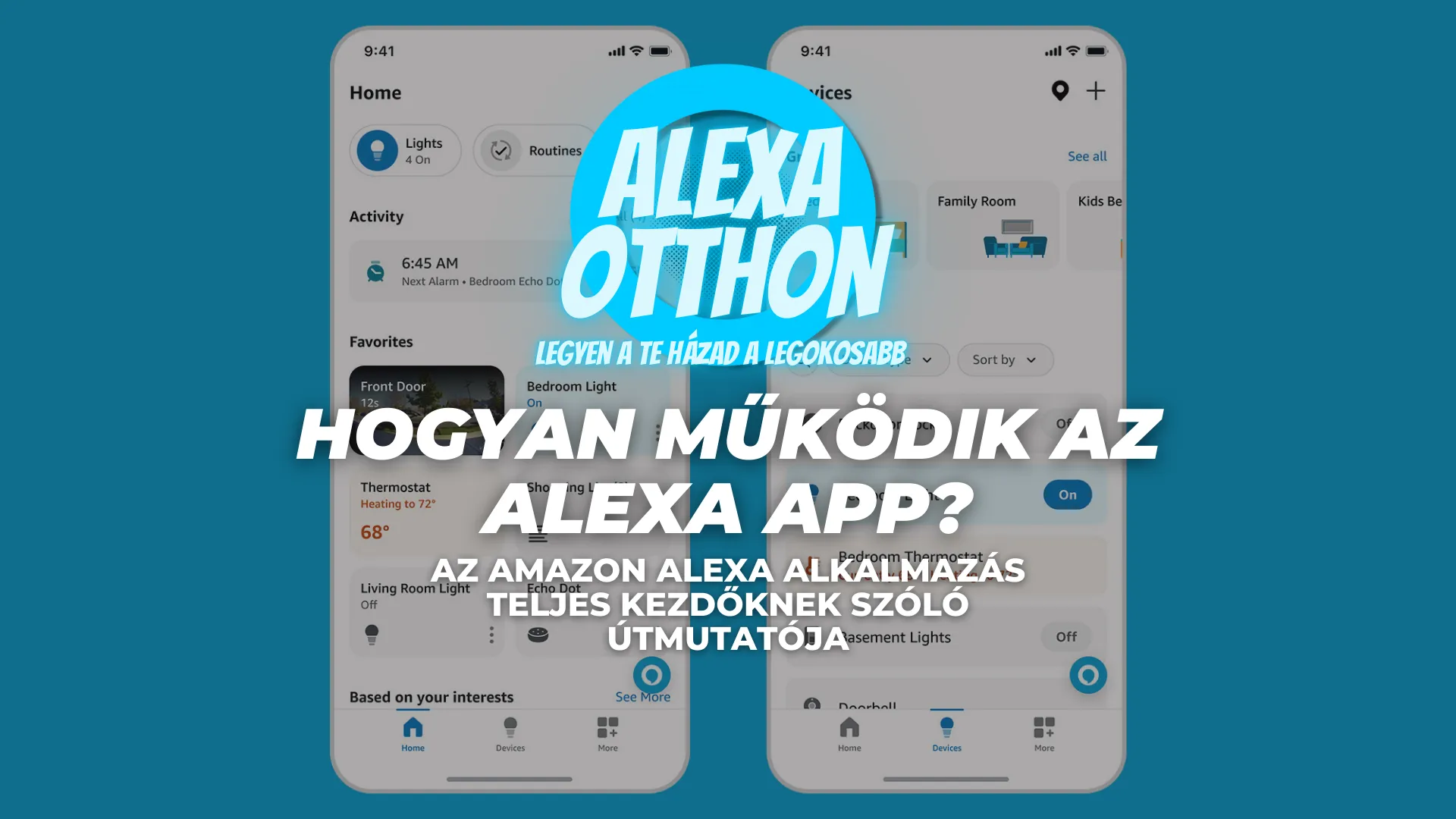
Az Alexa app azt jelenti, hogy az okosotthonod a kezedben van – szó szerint. Nincs szükség hang parancsokra, nincs szükség egyéb vezérlőpultokra. Egyetlen alkalmazás, amely távról vezéreli az összes okosotthon-eszközödet, hol is vagy a világon.
De vajon tudod, hogy az Alexa alkalmazás ennél sokkal több? Nem csupán egyszerű be- és kikapcsolás eszköz. Az Alexa app a teljes okosotthon-központod, ahol rutinokat hozhatsz létre, automatizálásokat állíthatsz fel, és a szobáidat logikus csoportokba rendezheted.
Ez a cikk azoknak szól, akik most kezdik használni az Alexa alkalmazást, és szeretnék megérteni, hogyan működik, milyen funkciókat rejt magában, és hogyan lehet abból maximális hasznot kihozni.
Mi a lényeg?
Az Alexa alkalmazás egy mobil platform az iOS és Android rendszereken, amely lehetővé teszi az összes Echo-eszköz és okosotthon-elem távoli vezérlését, rutinok és automatizálások létrehozását, valamint az okosotthon teljes személyre szabását egy helyen. Az appot ingyenesen letölthetod, és a beállítása mindössze néhány percet vesz igénybe.

Az Alexa app letöltése és kezdeti beállítása – Az első lépések
Az Alexa alkalmazás használatát azzal kezdjük, hogy letöltjük és beállítjuk. Ez egyáltalán nem bonyolult.
1. lépés – Az alkalmazás letöltése
Az Alexa alkalmazás ingyenes, és elérhető az App Store-ban (iOS) és a Google Play Store-ban (Android). Keresd meg az „Amazon Alexa” alkalmazást, és nyomj a Letöltés gombra. Néhány másodperc múlva az alkalmazás telepítésre kerül az okostelefonodon.
2. lépés – Amazon-fiók csatlakoztatása
Miután telepítetted az alkalmazást, nyisd meg és jelentkezz be az Amazon-fiókodba. Ha még nincs Amazon-fiókod, létrehozhatod az appban, vagy az Amazon weboldal segítségével. Az alkalmazásnak szükséges az Amazon-fiók ahhoz, hogy összekapcsolódjon az Echo-eszközöddel és a felhővel.
3. lépés – Echo-eszköz hozzáadása
Az alkalmazás ezt követően felkéréseidnek az első Echo-eszközöd hozzáadására. Nyomj az Eszközök fülre (az alkalmazás alján), majd a + jelre a jobb felső sarokban. Válaszd az „Alexa-eszköz hozzáadása” lehetőséget, és kövesd a regisztrációs útmutatót. Az alkalmazás egy QR-kód segítségével összekapcsolódik az Echo-eszközöddel.
4. lépés – WiFi-kapcsolat beállítása
Az Echo-eszközöd WiFi-hálózatra csatlakoztatásra kerül az alkalmazás segítségével. Válassz egy WiFi-hálózatot az elérhető listából, és add meg a jelszót. Az eszköz csatlakozik, és ezután az Alexa alkalmazásodban már vezérelni tudod azt.
Az Alexa alkalmazás felépítése – Mi mit jelent?
Az Alexa aplikáció öt fő fülre van osztva. Mindegyik egy más funkciót lát el, és fontos megérteni, hogy melyik mire való.
1. Kezdőlap (Home)
A Kezdőlap az alkalmazás központja. Itt találod a gyorshivatkozásokat, az utolsó tevékenységeket, a bevásárlólistákat és az időjárás-előrejelzéseket. Ez az a hely, ahol az Alexa személyre szabott javaslatokat tesz számodra az okosotthon-funkciókon alapulva.
Mit tudsz itt csinálni?
- Rákattintva az időjárásra frissített adatokat kapsz.
- Megtekintheted a legutóbb lejátszott zenéket.
- Hozzáférhetsz a bevásárlólistádhoz vagy a teendőidhez.
2. Kommunikáció (Communicate)
A Kommunikáció fül a hangalapú és videó-alapú eszközökhöz kapcsolódik. Ez az a hely, ahol hangbeszélgetéseket indíthatsz az Echo-eszközöd között, vagy videóhívásokat kezdeményezhetsz családtagjaiddal.
Mit tudsz itt csinálni?
- Bejelentéseket készíthetsz (pl. „Vacsora kész!”), amelyet az összes Echo-eszközöd meghallgathat.
- Videó Drop In funkcióval pillanatok alatt csatlakozhatsz az Echo Show készülékekhez.
- Hangüzeneteket küldhetsz másoknak, még akkor is, ha nincsenek otthon.
3. Zene (Music & Books)
Ez a fül a zenélésre és a könyvhallgatásra összpontosít. Az Alexa app integrálható az olyan streamelési platformokkal, mint a Spotify, az Apple Music vagy az Amazon Music.
Mit tudsz itt csinálni?
- Zenét játszhatsz le bármely Echo-eszközön.
- Hangerőt szabályozhatsz és mezi szerzőt válthatsz ki.
- Több szobában játszhatsz azonos vagy különböző zenét.
4. Eszközök (Devices)
Az Eszközök fül az okosotthon-vezérlés szíve. Itt kezelheted az összes okosotthon-eszközödet, szobákat hozhatsz létre, csoportosításokat végezhetsz, és egyedi vezérléseket adathatsz meg.
Mit tudsz itt csinálni?
- Megtekintheted az összes csatlakoztatott okoseszközt.
- Be- és kikapcsoljad a lámpákat, termosztátot, zárat és egyéb eszközöket.
- Szobákat hozhatsz létre (nappali, szoba, konyha stb.) és eszközöket rendelsz hozzájuk.
- Csoportokat hozhatsz létre (pl. „Összes lámpa”, „Éjszakai mód”) az egyszerűbb vezérléshez.
5. Több (More)
A Több fül az összes többi funkcióhoz biztosít hozzáférést, amelyet az alkalmazás kínál: rutinok, automatizálások, képességek (skills), beállítások, listák és egyebek.

Az Eszközök fül – Az okosotthon vezérlésének bázisa
Az Eszközök fül az a hely, ahol az igazi csoda történik. Ez az a központ, ahonnan az összes okosotthon-vezérlést végzed. Értsük meg részletesebben.
A szobák (Rooms) beállítása
Az okosotthonod szobákra van osztva. A szobák azért fontosak, mert logikusan csoportosítják az eszközöket. Például az összes nappali-lámpát egy csoportban tartod, és egy paranccsal vezérelheted azokat.
Hogyan hozhatsz létre szobákat az Alexa appban?
- Nyomj az Eszközök fülre.
- Nyomj a + jelre a jobb felső sarokban.
- Válassz az „Szoba vagy eszközgrupp hozzáadása” lehetőségből.
- Válasz az „Új szoba létrehozása” opciót.
- Adj meg egy nevet a szobának (pl. Nappali, Szoba, Konyha).
- Nyomj a Tovább gombra.
- Válaszd ki az eszközöket, amelyeket ehhez a szobához szeretnél rendelni.
- Nyomj a Kész gombra.
Ezután a szoba megjelenik az Eszközök fülön, és egyetlen kattintással vezérelni tudod az összes azt szobához tartozó eszközt.
Csoportok (Groups) – Több szoba összefogása
A szobákon felül csoportokat is hozhatsz létre. A csoportok arra valók, hogy több szobát egyetlen „parancsként” kezelj. Például az „Alsó szinten” csoport magában foglalhatja a Nappali és a Konyha szobát, így egy paranccsal vezérelni tudod mindkettőt.
Hogyan hozhatsz létre csoportokat?
- Az Eszközök fülön nyomj a + jelre.
- Válaszd az „Szoba vagy eszközgrupp hozzáadása” lehetőséget.
- Válasz az „Szobák vagy csoportok kombinálása” opciót.
- Adj meg egy nevet (pl. Alsó szint).
- Válaszd ki azokat a szobákat, amelyeket be szeretnél foglalni.
- Nyomj a Kész gombra.
Az eszközök vezérlése
Az Eszközök fülön megtekintheted az összes csatlakoztatott eszközt. Mindegyiknek van egy ON/OFF kapcsoló vagy egy nyíl ikon (> ), amely specifikus beállításokra irányít át.
Egyszerű vezérlés:
- Lámpa be- és kikapcsolása: nyomj az ON/OFF kapcsolóra.
- Termosztát beállítása: nyomj a nyíl ikonra, majd adj meg egy hőmérsékletet.
- Zár nyitása: nyomj a nyíl ikonra, majd válassz az „Nyitás” vagy „Zárás” opciók közül.
Rutinok (Routines) – Az automatizálás ereje
A rutinok az Alexa app legfontosabb funkciói közé tartoznak. Egy rutin egy sorozat műveletek, amelyek automatikusan lefutnak egy egyedi parancs vagy feltétel alapján.
Mit lehet tenni rutinokkal?
Képzeld el, hogy reggel felkelsz. Helyett hogy egyenként bekapcsolod a lámpákat, állítod a fűtést, és hallgatod az időjárást, egyetlen szóval (vagy időpont alapján) az összes ezt egyszerre történik:
- A hálószoba lámpa fokozatosan felvilágosodik.
- A konyha lámpa bekapcsol.
- A termosztát 22 fokra beállítódik.
- Az Alexa elolvassa az időjárást és a napi naptárat.
- A kedvenc reggeli zenéd elindul.
Ez egy reggeli rutin. Egy parancs, több művelet.
Hogyan hozhatsz létre rutinokat az Alexa appban?
- Nyomj a Több fülre az alkalmazás alján.
- Válaszd a Rutinok lehetőséget.
- Nyomj a + jelre a új rutin hozzáadásához.
- Adj meg egy nevet (pl. „Jó reggelt”).
- Válaszd az indítási módot:
- Hangparancs: Mondd például az „Alexa, jó reggelt”-t, és a rutin elindítódik.
- Időpont alapján: Válassz egy óra és percet (pl. 6:30).
- Hely alapján: Aktiválódik, amikor megérkezel vagy elhagyod az otthont.
- Eszköz alapján: Aktiválódik, amikor valami történik (pl. zár nyitása).
- Nyomj a Tovább gombra.
- Nyomj az „Művelet hozzáadása” gombra és válaszd az első műveletet:
- Lámpa bekapcsolása
- Termosztát beállítása
- Zene lejátszása
- Bejelentés készítése
- Még több…
- Ismételd ezt minden művelettel, amelyet a rutinba szeretnél.
- Nyomj az „Mentés” gombra.
„Az Alexa rutinok és automatizálások az okosotthonod valódi ereje. Nem a technológia miatt veszed meg az okosotthont, hanem azért, hogy időt és energiát takarítson meg.” – James Lipton, az Amazon okosotthon-szakértője
Automatizálások (Automations) – Az intelligens házak alapja
Az automatizálások hasonlóak a rutinokhoz, de eltérő céllal. Míg a rutinok explicit parancs alapján futnak, az automatizálások háttérben folynak és feltételek alapján működnek.
Automatizálások vs. Rutinok – Mi a különbség?
| Rutin | Automatizálás |
|---|---|
| Explicit parancs alapján indít (hanggal, időponttal, helyvel) | Feltételek alapján fut (ha mozgás észlelhető, ha hőmérséklet eléri a limitet) |
| Egyik vagy másik – vagy aktiválódik, vagy nem | Sorozatos, körülmények alapján ismétlődhet |
| A felhasználó tudatosan indítja el | A háttérben működik |
| Például: reggeli rutin, este rutin | Például: ha sötét van, világítson fel |
Automatizálások létrehozása
- Nyomj a Több fülre.
- Válaszd az Automatizálások lehetőséget.
- Nyomj a + jelre az új automatizálás hozzáadásához.
- Válaszd az indítási feltételek:
- Szenzor alapján (mozgásérzékelő, ajtó/ablakszenszor)
- Időjárás alapján (ha eső van, ha hőmérséklet alacsony)
- Eszköz állapota alapján (ha a TV bekapcsol)
- Válaszd az akciót (pl. „Kapcsold be a lámpákat”).
- Nyomj az „Mentés” gombra.

Az Alexa app újabb funkciói (2025)
Az Amazon folyamatosan fejleszti az Alexa alkalmazást. A 2025-ös év új lehetőségeket és funkciókat hozot:
Alexa+ – A csatlakoztatott élmény
Az Alexa+ egy új, prémium verzió az Alexa alkalmazásnak, amely mesterséges intelligencia-alapú funkciókkal rendelkezik. Az Alexa+ előfizetés költsége havonta 19,99 dollár, de ingyenes az Amazon Prime tagok számára.
Az Alexa+ új funkciói:
- Hangosított rutinok: Beszélj az Alexáról és hozz létre összetett rutinokat anélkül, hogy az appban kellene navigálnod.
- Személyre szabott muzikai ajánlások: Mondd meg az Alexának, hogy milyen hangulatban vagy, és javasol zenét.
- Biztonsági kamera összegzések: Az Alexa+ megtekintheti a nap során észlelt események összefoglalóját és megjeleníti a Ring kamerafogyotékát.
- Intelligens szobavezérlés: Az Alexa+ többszörös szobákat egyenként képes kezelni, és szelektíven vezérelni a készülékeket.
- Dokumentumok értelmezése: Az Alexa+ képes fájlokat és képeket elemezni és értelmezni.
Contextual Understanding (Kontextus megértés)
Az Alexa alkalmazás mostantól sokkal jobban megérti a természetes beszédet. Nem szükséges pontos parancsok: mondhatsz például „egész nap hallgatom a zenét”, és az Alexa megérti, hogy az összes szobában működjön a zene.
Okosotthon widget (Echo Show 15/21)
Az Echo Show 15 és 21 kijelzőjén mostantól megjeleníthetsz egy konfigurálható widget-et, amely az okosotthon vezérléshez szükséges összes gombra hozzáférést biztosít. Gyorsan váltogathatsz a Home, Away és Night (éjszaki) módok között.
Az Alexa alkalmazás beállítások – Testreszabás
Az Alexa alkalmazás beállítási menüjében számos testreszabási lehetőség található, amelyek javíthatják az élményt.
Bejelentkezési szó (Wake Word) módosítása
Alapértelmezésben az „Alexa” a bejelentkezési szó. De módosíthatod azt a „Számítógép”, „Echo” vagy más szavakra:
- Nyomj a Több fülre.
- Válaszd a Beállítások lehetőséget.
- Válaszd az Eszközök lehetőséget.
- Válaszd az Echo-eszközt.
- Nyomj a Hangvezérlés opcióra.
- Válaszd az Bejelentkezési szó lehetőséget.
- Válaszd az új szót.
Mikrofon letiltása
Hagyomány, hogy az Echo-eszközök mindig hallgatnak a bejelentkezési szóra. Ha nem szeretnél, kikapcsolhatod a mikrofont az Echo-eszközön lévő fizikai gombbal, vagy az Alexa appban:
- Nyomj az Eszközök fülre.
- Válaszd az Echo-eszközt.
- Nyomj a Mikrofon ikonra.
Az Alexa app összekapcsolódása más platformokkal
Az Alexa alkalmazás integrálódik más okosotthon-rendszerekkel és szolgáltatásokkal. Ez azt jelenti, hogy egy helyről vezérelheted az összes eszközt.
Kompatibilis okosotthon-készülékek
Az Alexa alkalmazás több mint 100 000 okoseszközzel kompatibilis, például:
- Okos lámpák: Philips Hue, LIFX, Meross
- Termosztátok: Honeywell, Ecobee, Nest
- Okos zárak: August, Yale, SmartThings
- Biztonsági kamerák: Ring, Wyze, Logitech Circle
- TV-k és hangszóróik: Samsung, Sony, LG
Az eszközöket az Alexa Skill Store-ban elérhető dedikált alkalmazásokon keresztül csatlakoztathatod.
Gyakori hibák az Alexa appban – Hogyan oldod meg?
Probléma: Az app nem csatlakozik az Echo-eszközökhöz
Megoldás:
- Ellenőrizd, hogy az Echo-eszköz és az okostelefon ugyanazon WiFi-hálózatban vannak-e.
- Indítsd újra az Echo-eszközt.
- Indítsd újra az Alexa alkalmazást.
- Ellenőrizd a bejelentkezési adatokat.
Probléma: A rutinok nem működnek
Megoldás:
- Ellenőrizd, hogy az Echo-eszköz online-e.
- Nézd meg, hogy az indítási szó vagy az időpont helyesen lett-e beállítva.
- Vizsgáld meg az egyes műveletek vezérléseit.
Probléma: Az Alexa app lassan működik
Megoldás:
- Töltsd frissíteni az alkalmazást az App Store-ból vagy Google Play Store-ból.
- Töröld az alkalmazás gyorsítótárát.
- Indítsd újra az okostelefonodat.

Az Alexa app biztonsága – Védd meg az adataid
Az Alexa alkalmazás biztonságos, de van néhány dolog, amit meg kell tenned az adataid védelméhez:
Jelszóvédelem
Állíts be egy erős jelszót az Amazon-fiókodhoz. Ez megakadályozza, hogy illetéktelenek hozzáférjenek az okosotthonodhoz.
Kétfaktoros hitelesítés
Az Amazon fiókban a Beállítások > Biztonsági menüpont alatt aktiválhatod a kétfaktoros hitelesítést (2FA). Ez egy extra biztonsági réteg.
Hangfelvételek törlése
Az Alexa alapértelmezésben rögzít bizonyos hanganyagokat. Ezeket az Alexa aplikásban törölheted:
- Nyomj a Több fülre.
- Válaszd a Beállítások lehetőséget.
- Válaszd az Alexa adatainak kezelése lehetőséget.
- Válaszd az Hangfelvételek törlése lehetőséget.
Összegzés – Az Alexa app a végtelenség kapuja
Az Alexa alkalmazás sokkal több, mint egyszerű okosotthon-vezérlő. Ez egy teljes okosotthon-ökoszisztéma, amely lehetővé teszi az automatizálást, a személyre szabást és a kényelmes irányítást egyetlen helyről.
Akár csak kezded az okosotthon-jornád, akár már több eszközöd van, az Alexa alkalmazás minden szinten segíthet. A szobák szervezésétől kezdve a bonyolult rutinok létrehozásáig, a lehetőségek gyakorlatilag végtelenek.
A legfontosabb az, hogy kezdess el kísérletezni. Töltsd le az alkalmazást, adj hozzá egy Echo-eszközt, majd fokozatosan építsd fel az okosotthond az igényeid szerint. Az Alexa app tanít meg arra, amit a technológia tehet az otthonodért.
Segíthetünk a telepítésben?
Az okosotthon-vezérlés első lépéseitől kezdve a bonyolult automatizálásokig, az Alexa Otthon csapata szakértő tanácsadást nyújt. Ha segítségre van szükséged az alkalmazás beállításában, az eszközök kiválasztásában vagy a rutinok optimalizálásában, szívesen segítünk.
Fedezz fel több lehetőséget az okosotthon-telepítésünk terén: https://www.alexahaz.hu/okosotthon-telepites-kivitelezes/
Az Amazon Alexa eszközök és termékkategória
Az Alexa alkalmazáshoz szükséged van legalább egy Echo-eszközre. Az Alexa Otthon teljes körű termékválasztékot kínál az alapvető Echo Dot-tól a prémium Echo Studio-ig, valamint az összes okosotthon-eszközhöz szükséges terméket.
Böngészd az összes Alexa terméket: https://www.alexahaz.hu/termekkategoria/amazon-alexa/
Gyakran Feltett Kérdések – Az Alexa alkalmazásról
Az Alexa app ingyenes?
Igen, az Alexa alkalmazás ingyenes letöltés az App Store-ból és a Google Play Store-ból. Azonban az Alexa+ prémium verzió (amely fejlett AI-funkciókat kínál) 19,99 dollárba kerül havonta, de ingyenes az Amazon Prime tagok számára.
Működik az Alexa app WiFi nélkül?
Nem. Az Alexa alkalmazás szükséges WiFi- vagy mobil adatkapcsolatot a felhővel való kommunikációhoz. Az Echo-eszközöd WiFi-re szükséges az alkalmazás megparancsolásainak vételéhez.
Hány Echo-eszközt tudok az Alexa appban vezérelni?
Elméletileg korlátlan. Az Alexa alkalmazás több tucat Echo-eszközt is kezelheti, és azokat szobákba és csoportokba rendezheti.
Az Alexa app rögzít hanganyagot?
Az Alexa alapértelmezésben rögzít bizonyos hanganyagokat, de csak a bejelentkezési szó után. Az összes rögzítést megtekintheted és törölheted az Alexa alkalmazásban az Alexa adatainak kezelése menüpont alatt.
Milyen nyelveket támogat az Alexa app?
Az Alexa alkalmazás több mint 10 nyelvben érhető el, beleértve az angolt, a németot, franciát, spanyolt, olaszt és más nyelveket. A magyar nyelvű támogatás szintén elérhető.
Kikapcsolható az Alexa app bejelentkezési szava?
Nem teljes mértékben, de módosítható. Az alapértelmezett „Alexa” szót megváltoztathatod az „Echo”, „computer” vagy más szavakra az alkalmazás beállításain keresztül.
Ajánlott cikkek
- Alexahaz.hu Története: Egy Megható Utazás | Alexa Otthon
- Intelligens eszközök háziállatok számára | Alexa Otthon
- amazon Alexa+ – Az új generációs AI asszisztens | Alexa Otthon
- MIVEL NÖVELHETEM A HÁZAM ÉRTÉKÉT ? | Alexa Otthon
termékek
-

Alexa Hangparancsok Echo dot-hoz
Select options990 Ft -
CLEVER Okos Kapcsoló WIFI+RF
Ártartomány: 5.990 Ft – 8.990 Ft -

AMAZON ECHO DOT 5 GEN.
25.990 Ft -
12DB 3D mágnes pillangók fali matrica
Original price was: 3.190 Ft.1.990 FtCurrent price is: 1.990 Ft. -

EMO robot: Az Asztali Háziállat
229.990 Ft