
Table of Contents
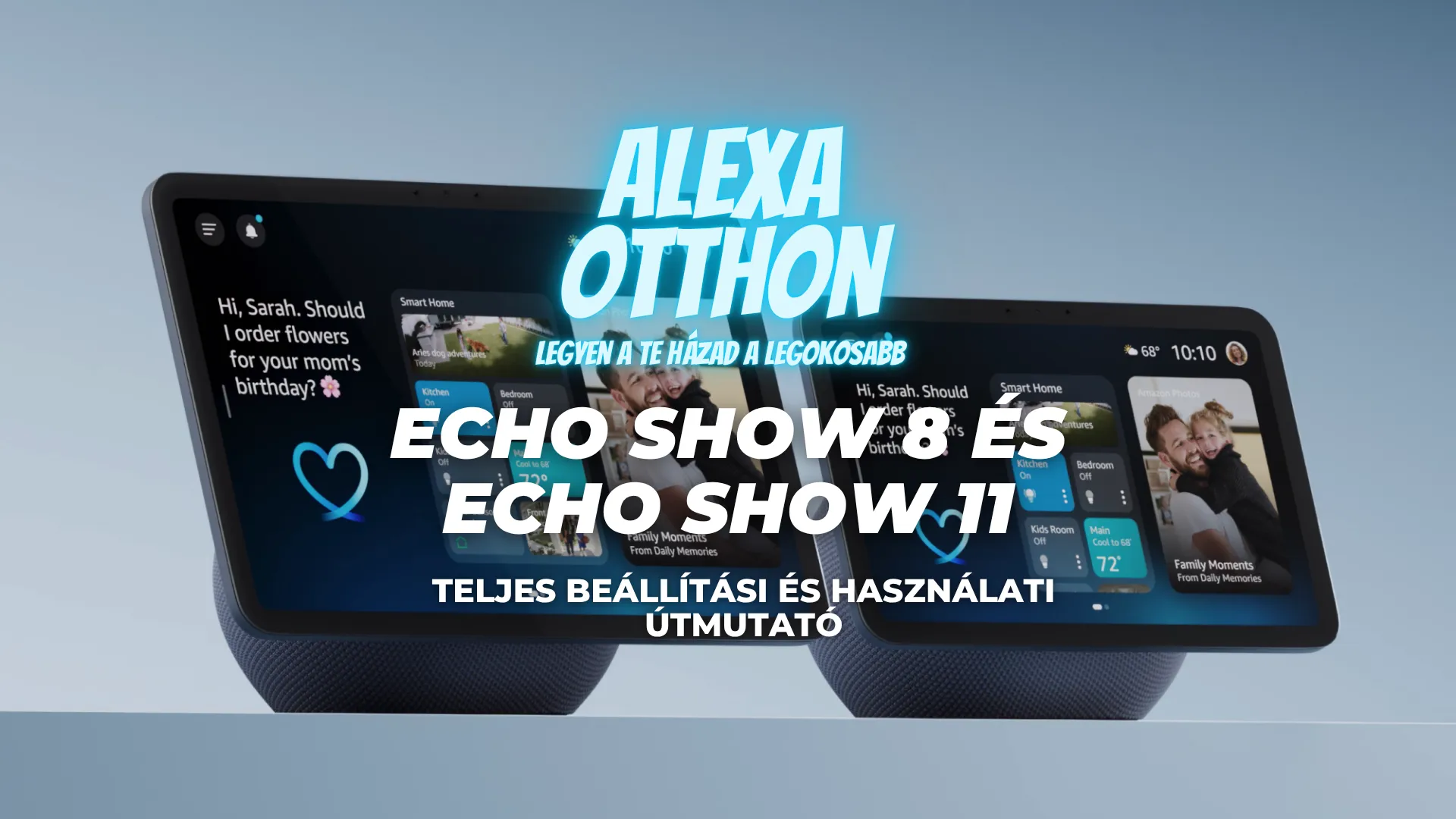
Az új Echo Show 8 és Echo Show 11 az Amazon legfejlettebb okos kijelzői, amelyek az Alexa+ generatív AI technológiáját hozták az okosotthonodba. De mit jelent ez valójában? Ez az útmutató lépésről lépésre bemutatja, hogyan kell beállítani az új Echo Show-kat, milyen új Alexa+ funkciók érkeztek, és hogyan lehet maximálisan kihasználni az okosotthon vezérlést, a zenét, a videó hívásokat és a családi naptárat.
Az Echo Show 8 és Echo Show 11 – Mi az Új?
Az Echo Show 8 és Echo Show 11 nem csupán a régi modellek frissítése – ezek szinte teljesen újabb eszközök, amelyeket az Alexa+ technológiához terveztek meg.

Echo Show 8 vs. Echo Show 11 – A Különbség
| Echo Show 8 | Echo Show 11 | |
|---|---|---|
| Képernyőméret | 8 hüvelyk (20 cm) | 11 hüvelyk (28 cm) |
| Felbontás | 1280 x 800 px | 1280 x 800 px |
| Képernyőtípus | IPS LCD | IPS LCD |
| Kamera | 13 MP (autofocus, 3x zoom) | 13 MP (autofocus, 3x zoom) |
| Hangszóró | Stereo + woofer (2x bass) | Stereo + woofer (2x bass) |
| Hub típusa | Matter Hub + Thread | Matter Hub + Thread |
| Ár | 100-120 EUR | 150-180 EUR |
| Ideális helyre | Konyhapult, hálószoba | Nappali, nagyobb helyiségek |
| Alexa+ funkciók | ✅ Összes | ✅ Összes |
„Az Echo Show 8 és 11 az okosotthon középpontja. Nem csak egy kijelző – ez az otthonod agy és szíve.” – Az Alexa Otthon közösség
Az Echo Show 8/11 Telepítése – Lépésről Lépésre
Az új Echo Show beállítása szinte azonnal megtörténik. Íme a teljes folyamat:
1. LÉPÉS: Fizikai Beállítás
text┌─────────────────────────────────┐
│ FIZIKAI BEÁLLÍTÁS               │
├─────────────────────────────────┤
│                                 │
│ 1. Csomag megnyitása            │
│ 2. QR kód keresése az eszközön  │
│    (hátuljában vagy oldalon)    │
│ 3. USB-C kábel csatlakoztatása  │
│ 4. Áramforrásba dugás           │
│                                 │
│ Az Echo Show-t jól szellős      │
│ helyre helyezd (nem szekrénybe) │
│                                 │
└─────────────────────────────────┘
2. LÉPÉS: QR Kód Beolvasása
Az Echo Show bekapcsol, és a kijelzőn megjelenik a QR kód:
textAz eszköz kijelzőjén:

┌─────────────────────────────┐
│                             │
│     ▄▄▄▄▄▄▄▄▄▄▄▄▄▄▄       │
│     █ ▄▄▄▄▄ █ ▀▀█ █       │
│     █ █   █ █▀▀▀█▀█       │
│     █ █▄▄▄█ █ ▄▀ ██       │
│     █▄▄▄▄▄▄▄█▄█▄▄▄█       │
│     ▄▄▀▀▀▀▀▀▀▀▀▀▀▄▄       │
│                             │
│ Telefonodra szkennelek!     │
│                             │
└─────────────────────────────┘
Mit csinálsz:
- Nyisd meg az Alexa appot az okostelefonodról
- Kattints az „Új eszköz hozzáadása” gombra (plusz ikon)
- Szkennelek a QR kóddal a telefonod kamerájával
- Az app automatikusan felismeri az Echo Show-t
3. LÉPÉS: Wi-Fi Csatlakoztatás
textAlexa App:

┌──────────────────────────────────┐
│ Echo Show 8 Wi-Fi Csatlakozása   │
├──────────────────────────────────┤
│                                  │
│ Wi-Fi hálózat kiválasztása:      │
│                                  │
│ [•] Otthon-2.4GHz               │
│ [ ] Otthon-5GHz                 │
│ [ ] Vendég                      │
│                                  │
│ Jelszó: [__________________]    │
│                                  │
│ [Csatlakozás]                   │
│                                  │
└──────────────────────────────────┘
- Válaszd ki az otthoni Wi-Fi hálózatod
- Írj be a Wi-Fi jelszót
- Kattints a „Csatlakozás” gombra
4. LÉPÉS: Amazon Fiók Bejelentkezése
text┌──────────────────────────────────┐
│ Amazon Fiók Bejelentkezés        │
├──────────────────────────────────┤
│                                  │
│ E-mail vagy felhasználónév:      │
│ [te@gmail.com____________]      │
│                                  │
│ Jelszó: [__________________]    │
│                                  │
│ [Bejelentkezés]                 │
│                                  │
│ Kétfaktoros hitelesítés:        │
│ Kód: [░░░░░░] (6 jegyű)        │
│                                  │
│ [Megerősítés]                   │
│                                  │
└──────────────────────────────────┘
5. LÉPÉS: Visual ID Engedélyezése
Az egyik lenyűgöző új funkció a Visual ID – az Alexa felismeri, ki vagy!
text┌──────────────────────────────────┐
│ Visual ID Beállítása             │
├──────────────────────────────────┤
│                                  │
│ "Az Alexa felismerni szeretnél-e?│
│  Engedélyezed-e a Visual ID-t?"  │
│                                  │
│ A 13 MP kamera fogja rögzíteni   │
│ az arcod és később felismerni.   │
│                                  │
│ [Engedélyez]  [Inkább nem]      │
│                                  │
│ AJÁNLOTT: Engedélyez!            │
│ (Az Alexa személyre szabott      │
│  üdvözléséhez)                   │
│                                  │
└──────────────────────────────────┘
- Kattints az „Engedélyez” gombra
- Nézz az Echo Show kamerájára (körülbelül 3 másodpercig)
- Az Alexa rögzít és feldolgoz
6. LÉPÉS: Szoftverfejlesztés és Kész!
textTelepítés állapota:

█████████░░░░░░░░░░░ 50%
Szoftverfejlesztés és frissítés...

Körülbelül 2-3 percet vesz igénybe.
Kérünk egy pillanatot...
- Az Echo Show automatikusan feltöltödik az legújabb szoftverrel
- Végül megjelenik az Alexa+ kezdőképernyő
- Kész! Az Echo Show használatra kész!
Az Alexa+ Kezdőképernyő – Személyre Szabott Élmény
Az Echo Show 8/11 kezdőképernyője az Alexa+ technológia szíve. Ez nem egy statikus képernyő – ez egy élő, tanító asszisztens.
Mi Jelenik Meg a Kezdőképernyőn?
text┌────────────────────────────────────┐
│ Echo Show Kezdőképernyő            │
├────────────────────────────────────┤
│                                    │
│ "Jó reggelt! 07:00"  ☀️            │
│                                    │
│ GLANCEABLE INFORMÁCIÓK:            │
│ ├─ 🌡️  Időjárás: 12°C (részben     │
│ │      felhős)                     │
│ ├─ 📅 Ma: Munkaidő, 3 találk.     │
│ ├─ 📦 Csomag: "Éppen kézbesítésre │
│ │      kerül"                      │
│ └─ 🎵 Javasolt: "Reggeli Playlist"│
│                                    │
│ GYORS PARANCSOK (alsó sáv):        │
│ ┌─────┬─────┬─────┬─────┐         │
│ │ ☰   │ 🏠  │ ♪   │ 📺  │         │
│ └─────┴─────┴─────┴─────┘         │
│                                    │
└────────────────────────────────────┘
Visual ID – Az Alexa Felismer Téged!
Az 13 MP kamera az Echo Show-n valóban működik:
textAz Alexa személyre szabott üdvözlése:

Amikor Péter a konyhábe sétál:
"Jó reggelt, Péter! Ma 3 megbeszélésed van.
 Az időjárás 15°C lesz."

Amikor Mária a konyhábe sétál:
"Szép reggelt! A hüvelykujjadra visszakerült-e
 az esőcsatornás probléma?"

Amikor egy vendég lép be:
"Halló! Üdvözlöm az Alexa Otthonban!"
Az Visual ID biztosan működik, ha engedélyezted a beállítások között.
Okosotthon Vezérlés – Az Echo Show Parancsnokságként
Az Echo Show 8/11 az okosotthon teljes vezérlő központja lehet.
Okosotthon Műszerfal – 3 Módja Van
Módszer 1: Hangoparancs
text"Alexa, nyisd meg az okosotthon műszerfalat"

vagy

"Alexa, mutasd az összes eszközömet"
Módszer 2: Menü Kattintásra
textKépernyőn: [☰ MENÜ] (bal felső sarok)
          ↓
"Okosotthon" vagy "Smart Home Dashboard"
          ↓
Megnyílnak az összes szobák és eszközök
Módszer 3: Gyors Parancs (Kevésbé Ismert)
Az Echo Show ütemezési nézetén balra csúsztatva megjelenítheted az azonnali eszközvezérléseket
Okosotthon Műszerfal Funkciói
text┌──────────────────────────────────────┐
│ OKOSOTTHON MŰSZERFAL                 │
├──────────────────────────────────────┤
│                                      │
│ SZOBÁK: (fül megjeleníthető)        │
│ ├─ 🏠 Nappali (5 eszköz)            │
│ ├─ 🛏️  Szoba (3 eszköz)             │
│ ├─ 🍳 Konyha (4 eszköz)             │
│ └─ 🚿 Fürdő (2 eszköz)              │
│                                      │
│ ESZKÖZÖK (állapot szerint):          │
│ ├─ 💡 Nappali fény        ON/OFF    │
│ ├─ 🌡️  Termosztát          22°C     │
│ ├─ 🔐 Ajtózár              ZÁRT     │
│ ├─ 📷 Kamera              ONLINE    │
│ └─ 🔊 Hangszóró            MUTE     │
│                                      │
│ MÓDOK (felül, nagy gombok):         │
│ ┌──────┬──────┬──────┐              │
│ │ HOME │ AWAY │NIGHT │              │
│ └──────┴──────┴──────┘              │
│ (Egy kattintásra az egész ház       │
│  "Away" módba vált)                 │
│                                      │
└──────────────────────────────────────┘
Omnisense – Az Intelligens Szenzoroknak
Az Omnisense az Amazon új szenzorfúziós platformja, amely az Echo Show-ba integrálódott.
Mit csinál?
- Hőmérséklet-alapú automatizáció: „Ha 25°C fölé megy a hőmérséklet, kapcsold be a ventilátort”
- Jelenlét-felismerés: „Ha valaki beléphet a konyhára, kapcsold be a lámpákat”
- Kontextus-alapú rutinok: „Ha reggel 8-kor belépeket a konyhábe, játsszon rádióát és mutassa az időjárást”
textOMNISENSE MŰKÖDÉSBEN:

Reggel 07:00:
├─ Szenzor: Valaki belépett a konyhára
├─ Alexa felismeri (Visual ID)
├─ Automatikus rutin aktiválódik:
│  ├─ Lámpák 100%-ra
│  ├─ Rádió bekapcsol
│  ├─ Termosztát 22°C-ra
│  └─ Napi hírek elhangzanak
└─ "Jó reggelt, Péter!"

Délután 18:00:
├─ Szenzor: Hőmérséklet 26°C-ra emelkedett
├─ Omnisense figyelmez
├─ Automatikus rutin aktiválódik:
│  ├─ Okos ventilátor ON
│  ├─ Okos zsaluzat félig lezárva
│  └─ Termosztát 20°C-ra csökkentés
└─ "Meleg van. Hűtöttem az otthont."
Kamera és Videóhívás – A 13 MP Wunder
Az Echo Show 8/11 13 MP kamerája az egyik legjobb az okos kijelzők között.
Videóhívás Funkciók
textVIDEÓHÍVÁS LEHETŐSÉGEK:

1️⃣  Családtagokkal hívás:
   "Alexa, hívd fel Marit"
   → Videóhívás indul

2️⃣  Drop-In (Bevezés):
   "Alexa, dobáljon be az öcsém szobájára"
   → Direkt hozzáférés (előzetes engedélyhez szükséges)

3️⃣  Csoporthívás:
   "Alexa, hívj fel mindenkit"
   → Összefüggő hívás az összes Echo Show-val

4️⃣  Automatikus autofocus:
   Az új AZ3 Pro chip automatikusan
   követi az arcod a képernyőn
Zajelnyomás – Az AZ3 Pro Chip
Az új AZ3 Pro chip az Echo Show-ban fejlett zajszűrést végez:
textZAJELNYOMÁS MŰKÖDÉSBEN:

Közeli hang:
├─ Mikrofon rögzít
├─ AZ3 Pro feldolgozása
├─ 99% zajcsökkentés
└─ Tiszta hang a másik oldalon

Például:
"Alexa, hívd fel Ádámot"
[A háttérben: kutyavonítás, mosógép, tévé]
→ Ádám csak a Te hangodat hallja!
Kamera Biztonsági Funkciók
Az Echo Show kamerájának privacitása teljes kontrollban van:
textKAMERA BIZTONSÁGI BEÁLLÍTÁSOK:

1. Fizikai Takart Gomb:
   Az Echo Show tetején van egy
   fizikai kamera takart gomb

2. Szoftveres Kikapcsolás:
   Menü → Beállítások → Kamera
   ├─ [ ] Kamera engedélyez
   └─ [X] Kamera kikapcsol

3. Visual ID Kikapcsolás:
   Menü → Beállítások → Visual ID
   └─ [X] Visual ID kikapcsol

4. Hangosítás/Némítás:
   Fizikai nyomógomb az Echo Show tetején
   (a kamera megbízható jelzi, ha kikapcsol)
Család Naptár – Teljes Szinkronizálás
Az Echo Show 8/11 lehet az egész család naptárának központja.
Több Naptár Csatlakoztatása
textCSALÁD NAPTÁR BEÁLLÍTÁSA:

Menü → Beállítások → Naptárak

┌─────────────────────────────────────┐
│ Naptárak Csatlakoztatása            │
├─────────────────────────────────────┤
│                                     │
│ ☑ Péter naptára (Google Calendar)  │
│ ☑ Mária naptára (Outlook)          │
│ ☑ Sára naptára (Apple Calendar)    │
│ ☑ Közös család naptár              │
│                                     │
│ [+ Új naptár hozzáadása]           │
│                                     │
└─────────────────────────────────────┘
Alexa+ Naptár Intelligencia
Az Alexa+ intelligens javaslatokat tesz a családi naptárból:
textALEXA+ NAPTÁR FUNKCIÓK:

1. Napi Összefoglalás:
   "Péter, ma 3 megbeszélésed van.
    Az első 30 percen belül kezdődik.
    Szükség lesz az autóra a 12 órás üléshez?"

2. Automatikus Javaslatok:
   "Mária ma 17:00-kor felszabadul.
    Szeretnél időpontot foglalni az orvossal?"

3. Család Szervezés:
   "Péter ma 18:00-tól foglalt,
    Mária 19:00-kor érkezik haza.
    Kitolt az ebédidő az 18:30-ra?"

4. Repülőút Kezelés:
   "Péter, a repülő 10:15-kor indul.
    Javaslanék, hogy 2 óra alatt indulj el."
Naptár Widgetje
Az Echo Show kezdőképernyőjén megjelenhet egy naptár widget:
text┌─────────────────────┐
│ NAPTÁR WIDGET       │
├─────────────────────┤
│                     │
│ NOVEMBER            │
│                     │
│ Hétfő: Péter MÉG    │
│ Kedd:              │
│ Szerda: Mária + Sá  │
│ Csütörtök:         │
│ Péntek: CSALÁD NAPI  │
│                     │
│ [Kattints a részletekhez]│
│                     │
└─────────────────────┘
Zene és Szórakoztatás – Az Új Audio Architektúra
Az Echo Show 8/11 hangzása duplájára javult az előző modellhez képest.
Audio Specifikáció
textAUDIO RENDSZER:

┌─────────────────────────────────┐
│ Echo Show 8 / 11                │
├─────────────────────────────────┤
│                                 │
│ Előlapú Sztereó Hangszórók:    │
│ ├─ 2x hangsáv (bal/jobb)       │
│ └─ 3D hanghatás                │
│                                 │
│ Egyedi Basszus-Woofer:         │
│ └─ 2x erősebb basszus          │
│    az előző Echo Show 8-hoz     │
│                                 │
│ Hangtörzs Szénbetét:           │
│ └─ Teljesebb, meleg hangzás    │
│                                 │
└─────────────────────────────────┘
Alexa+ Zenefelderítés
Az Alexa+ természetes beszélgetésben segít a zenekeresésben:
textZENE KERESÉSI PARANCSOK:

❌ Régebben:
   "Alexa, játssz Lennont"
   (Pontosan kell tudni a nevet)

✅ Most az Alexa+-val:
   Te: "Alexa, szeretnék egy borzongató
        dalal, amit egy férfi énekel"
   Alexa: "Játsszak egy dalt:
           'Creep' - Radiohead?"
   Te: "Nem, valami újabb"
   Alexa: "Játsszak ezt:
           'Crawling' - Linkin Park?"
   Te: "Tökéletes!"
Personalizált Lejátszási Listák
Az Alexa+ létrehozhat személyre szabott playlisteket:
textPARANCSOK:

"Alexa, készíts egy playlistet
az Atlanti út mentén utazáshoz"
→ Alexa összeállít egy energikus, útút zenét

"Alexa, készíts egy playlistet
a vacsora főzéshez"
→ Alexa összeállít egy kellemes, lassú zenét

"Alexa, készíts egy playlistet
a reggeli futáshoz, 130-140 BPM-vel"
→ Alexa összeállít egy energikus, gyors zenét
Média Vezérlő Központ
textMÉDIA VEZÉRLŐ KÖZPONT:

Menü → Zene & Más (Music & More)

┌──────────────────────────────────┐
│ MÉDIA VEZÉRLŐ                    │
├──────────────────────────────────┤
│                                  │
│ 🎵 ZENE                          │
│ ├─ Spotify lejátszása            │
│ ├─ Apple Music lejátszása        │
│ ├─ Amazon Music lejátszása       │
│ ├─ Párhuzamos lejátszási szint   │
│ └─ Lejátszási előzmények         │
│                                  │
│ 📚 PODCASTS                      │
│ ├─ Kedvenc podcastok             │
│ └─ Új epizódok                   │
│                                  │
│ 🎧 AMBIENT SOUNDS               │
│ ├─ Esőcsatorna                   │
│ ├─ Tűz hasabkészlete             │
│ ├─ Erdei hangok                  │
│ └─ Tengeri hullákok             │
│                                  │
│ 🎬 TV & VIDEÓK                   │
│ ├─ Netflix                       │
│ ├─ Prime Video                   │
│ ├─ Disney+                       │
│ └─ Egyéb platformok             │
│                                  │
└──────────────────────────────────┘
Amazon Photos – Emlékek az Echo Show-n
Az Echo Show kijelzője tökéletes a fényképek megtekintésére.
Konverziós Fénykép Keresés
Az Alexa+ megérti a fénykép kereséseket:
textPARANCSOK:

"Alexa, mutasd meg a nyári vakációt Horvátországban"
→ Alexa megjeleníti az összes horvátországi nyári képet

"Alexa, mutasd meg az összes képet Sárával"
→ Az arcfelismerés segítségével minden Sárát mutaija

"Alexa, diavahozzájárulást készíts az apám 60. születésnapjáról"
→ Automatikus diavetítés az születésnapi fényképekről
Fénykép Kijelzés
textECHO SHOW FÉNYKÉP MÓDOK:

1. Diavetítés:
   "Alexa, diavahozzájárulást készíts a tavaszi képekről"
   → Automatikus váltás 5 másodpercenként

2. Teljes Képernyős:
   "Alexa, mutasd meg a legutóbbi képeket"
   → Nagyobb képek

3. Emlékcsatornák:
   Az Echo Show rendszeres "Emlékeket" javasol
   (születésnapok, évfordulók, utazások)
Ring Integráció – Biztonsági Figyelés
Az Echo Show beépített Ring integrációval működik (Ring előfizetésszükséges).
Ring Home Premium – Összefoglalások
textRING INTEGRÁCIÓS FUNKCIÓK:

Menü → Biztonság → Ring Kamerák

┌───────────────────────────────────┐
│ RING INTEGRÁCIÓS FUNKCIÓK         │
├───────────────────────────────────┤
│                                   │
│ 📹 Kamera Nézete:                │
│ ├─ Élő folyam az Echo Show-n    │
│ ├─ Többszörös kamerák (ha van)  │
│ └─ 4x zoom és pan/tilt          │
│                                   │
│ 🎁 Csomag Szükségletek:          │
│ ├─ "Csomag érkezett!"           │
│ ├─ Alexa notifikációt küld      │
│ └─ Felvétel megtekintésén       │
│                                   │
│ 🐕 Kutyasétáltatás:             │
│ ├─ Jön a sétálkozó! (értesítés)│
│ └─ Felvétel előzménye          │
│                                   │
│ 🚚 Szállítások:                 │
│ ├─ Szállító érkezése             │
│ ├─ Aláírást kér: Alexa közvetít│
│ └─ Feltöltés a felhőbe          │
│                                   │
│ 🔍 Smart Video Search:          │
│ "Alexa, mutass minden vadállatot"
│ → Az összes vadállatokat mutatja│
│                                   │
└───────────────────────────────────┘
Matter Hub és Thread – A Jövő Protokollja
Az Echo Show 8/11 Matter Hub-ként és Thread Router-ként működik.
Matter Hub Funkciók
textMATTER HUB BEÁLLÍTÁSA:

Menü → Beállítások → Matter

┌─────────────────────────────────────┐
│ MATTER HUB BEÁLLÍTÁSA               │
├─────────────────────────────────────┤
│                                     │
│ Matter Hub: ✅ AKTÍV                │
│                                     │
│ Thread Hálózat:                     │
│ ├─ Erőssége: -45 dBm (erős)       │
│ ├─ Csomópontok: 12                 │
│ └─ Gyerekek: 5                      │
│                                     │
│ Matter-Kompatibilis Eszközök:       │
│ ├─ Philips Hue fények (Matter)    │
│ ├─ Eve zárak (Matter + Thread)    │
│ ├─ Nanoleaf fények (Matter)       │
│ └─ IKEA Tradfri (Matter)          │
│                                     │
│ Helyi Vezérlés:                     │
│ ✅ Bekapcsolt (Matter Hub-on)      │
│ └─ <1 mp parancsok                │
│                                     │
└─────────────────────────────────────┘
Thread Előnyei
textTHREAD vs. WI-FI ÖSSZEHASONLÍTÁS:

Wi-Fi (régebben):
Parancs → Router → Echo → Internet → Eszköz
(2-3 mp, felhő-függő)

Thread (Most az Echo Show-val):
Parancs → Echo (Matter Hub) → Eszköz
(<1 mp, helyi, offline működik!)
Előkészítő Funkciók – Mit Kell Tudni
Az Echo Show 8/11 számos új funkciót kapott, de néhány még nem elérhető.
Hamarosan Érkezik:
textFEJLESZTÉS ALATT:

1️⃣  Személyre Szabott Receptek:
   "Alexa, mit csináljak a csirkével?"
   → Alexa javaslat recepteket az előzményeid alapján

2️⃣  Feladatok Widget:
   Az Echo Show kezdőképernyőjén
   egy "Teendők" widget jelenik meg

3️⃣  Ring Egyéni Riasztások:
   "Riasztás, ha a garázsban mozgás van"
   → Alexa egyéni riasztásokat hoz létre

4️⃣  Szokások Alapú Rutinok:
   "Ha általában ma nap 18:00-kor játszok,
    de ma nem játszottam, jelsz?"
   → Alexa detektálja az eltéréseket

5️⃣  Testreszabható Okosotthon Widget:
   Az Echo Show kezdőképernyőjén
   személyre szabott okosotthon gomb
Gyakori Problémák és Megoldások
„Az Echo Show nem csatlakozik a Wi-Fi-hez”
Megoldás:
- Az Echo Show körülbelül 1,5 méteren belül van az internethez
- 2,4 GHz sávot használ (nem 5 GHz)
- Wi-Fi jelszó újra megadása az Alexa app-ban
„A Visual ID nem működik”
Megoldás:
- Ellenőrizd, hogy az engedélyt adtál-e
- Az Echo Show kamerájának arca felé nézz néhány másodpercig
- Az arcod jól megvilágított legyen (elég fény kell)
- Ha továbbra sem működik: Beállítások → Visual ID → Újra regisztrálás
„Zajos az Echo Show hangszórója”
Megoldás:
- Az Echo Show kijelzőjén kattints a hangerő szimbólumra
- Állítsd az 80% körülire (nagyon hangos == torzítás)
- Az equalizátor beállítása: Menü → Beállítások → Hang → Equalizátor
„Az okosotthon eszközei offline vannak”
Megoldás:
- Az Echo Show Wi-Fi-je jó? (menü → beállítások → Wi-Fi)
- Az eszközök Matter-en vannak? (helyi vezérléshez)
- Az Echo Show Matter Hubon van? (Menü → Beállítások → Matter)
Összegzés: Az Echo Show 8/11 Rendszeren
Az Echo Show 8 és Echo Show 11 nem csupán okos kijelzők – ezek az Alexa+ ökoszisztéma szívei. A 13 MP kamera, a Visual ID, az Omnisense, a Matter Hub, a Ring integráció és a családi naptár mind azt jelenti, hogy az Echo Show az okosotthon parancsnokságává válhat.
Az új audio architektúra és az Alexa+ generatív AI azt jelenti, hogy az Echo Show valóban intelligens, nem csak egy kijelző.
Bonus Tippek az Alexa Otthon Közösségének
- Visual ID + Multitag: Az arcfelismerés személyre szabott élményt ad – érdemes aktiválni!
- Omnisense maximalizálása: Az Echo Show érzékeli a hőmérsékletet, a jelenlétet és az időt – ezeket rutinok alapjául használd
- Matter Hub redundancia: Ha lehet, helyezz még egy Matter Hub-ot (HomePod mini, Echo Pop) – így ha az Echo kimarad, az eszközök működnek
- Ring + Echo Show: Ha van Ring kamera, az Echo Show az ideális monitoring display – nap közben figyeld az ajtót!
- Családi Visual ID: Regisztráld az összes családtagot – Alexa tudni fogja, ki kicsoda, és személyre szabott javaslatokat fog tenni
Megosztás: Ha hasznosnak találtad az Echo Show 8/11 útmutatót, oszd meg azokkal, akik okos kijelzőt terveznek!
Kérdésed van az Echo Show-ról? Írj kommentben – szívesen segítünk!
Korábbi cikkek
Az Amazon Prime Gaming | Alexa Otthon
A legjobb könyvek a Kindle Unlimited-on 2024 nyarán | Alexa Otthon
Élelmiszerbiztonság a hűtőláncban – miért fontos a professzionális hűtőszekrény? | Alexa Otthon
termékek
-

Alexa Hangparancsok Echo dot-hoz
Select options990 Ft -
CLEVER Okos Kapcsoló WIFI+RF
Ártartomány: 5.990 Ft – 8.990 Ft -

AMAZON ECHO DOT 5 GEN.
25.990 Ft -
12DB 3D mágnes pillangók fali matrica
Original price was: 3.190 Ft.1.990 FtCurrent price is: 1.990 Ft. -
EMO robot: Az Asztali Háziállat
229.990 Ft


