Idegenvezető
Amazon Astro Robot: Minden, amit a jövő otthoni segédjéről tudnod kell
Képzeld el, hogy a jövő beköltözik az otthonodba. Egy kis segítő, aki mindig ott van, ahol szükséged van rá, figyeli a házat, amíg távol…

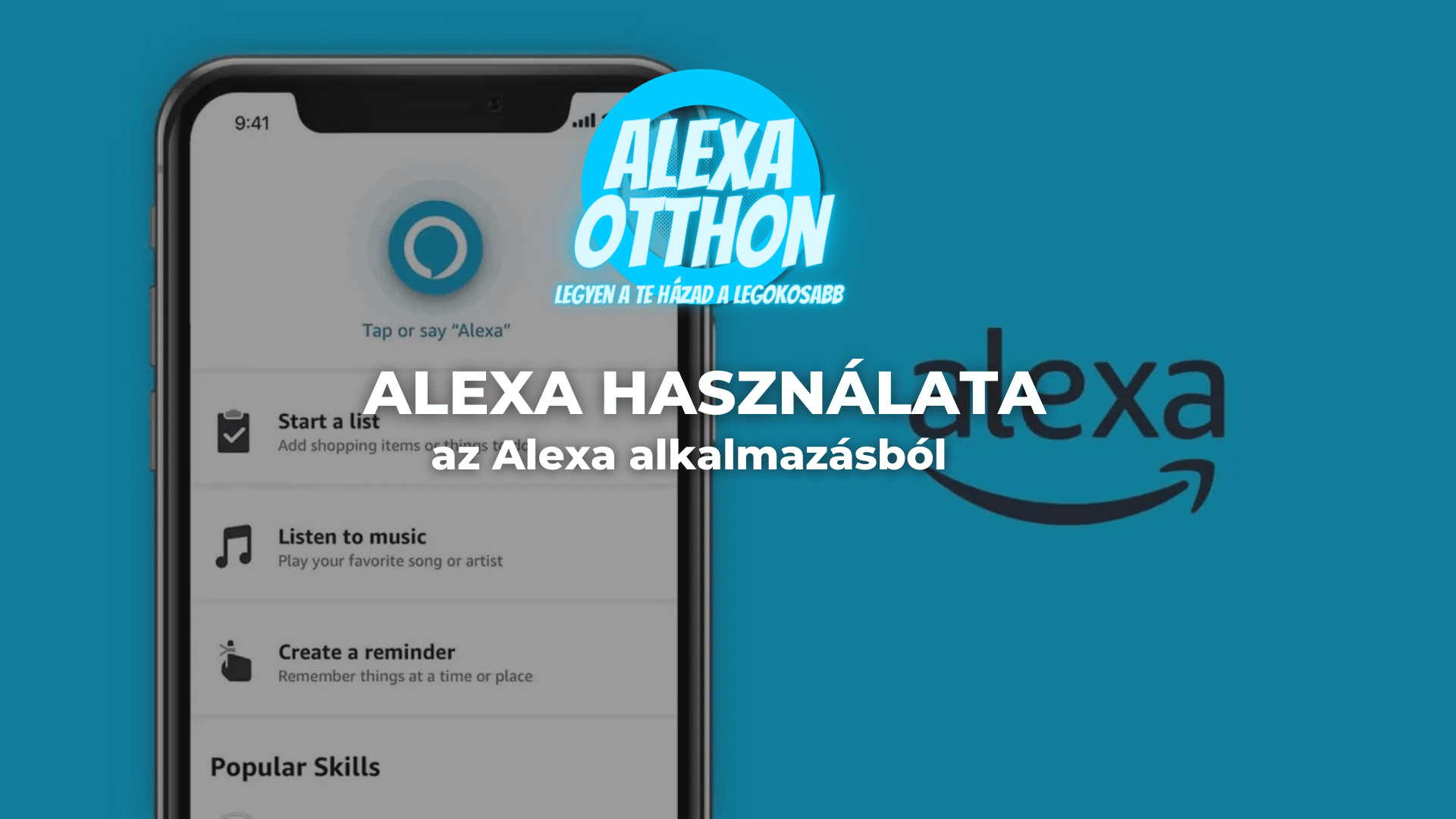
Nézze meg, hogyan tudja az alkalmazás az Amazon virtuális asszisztensének erejét az okostelefonjára helyezni.
Ha Amazon Echo eszközzel rendelkezik, valószínűleg hozzászokott az Alexa intelligens asszisztens hangutasításokkal történő vezérléséhez. De tudtad, hogy szinte mindent megtehetsz az Alexa mobilalkalmazással okostelefonodról? Ez így van, az Alexa alkalmazás lehetővé teszi, hogy más eszközökhöz csatlakozzon, zenét és podcastokat játsszon le, ébresztéseket és időzítőket küldjön, és még sok minden mást – még akkor is, ha nincs közel egy másik Echo eszközhöz.
2 kép
Az Amazon Alexa alkalmazás Android és iOS telefonokra is elérhető. Ez egy ingyenes letöltés.
Az Alexa alkalmazással konfigurálhatja az Alexát bármely Echo-eszközön való használatra. Az Alexa alkalmazást szabadon álló digitális asszisztensként is használhatja, akárcsak a Sirit egy Apple iPhone készüléken.
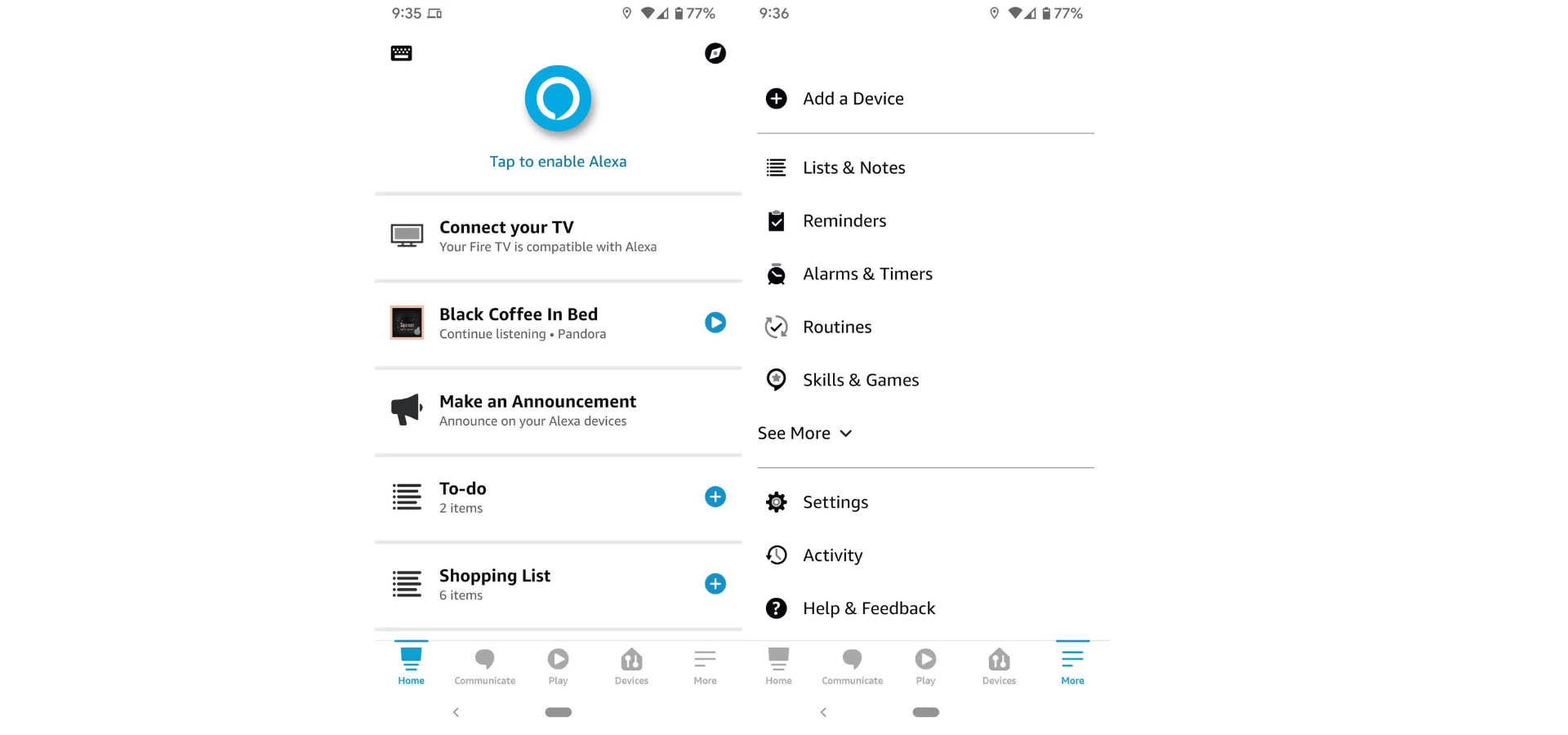
Amikor megnyitja az Alexa alkalmazást, látnia kell a kezdőképernyőt. Ha nem, érintse meg a Kezdőlap ikont bármelyik képernyő alján. A Kezdőképernyő jó kiindulópont az Alexa használatához, gyorshivatkozásokkal a legutóbbi tevékenységeihez, a teendőihez, a bevásárlólistájához és a gyakoribb feladatokhoz.
A képernyő alján lévő többi ikon további hasznos képernyőkre visz:
2 kép
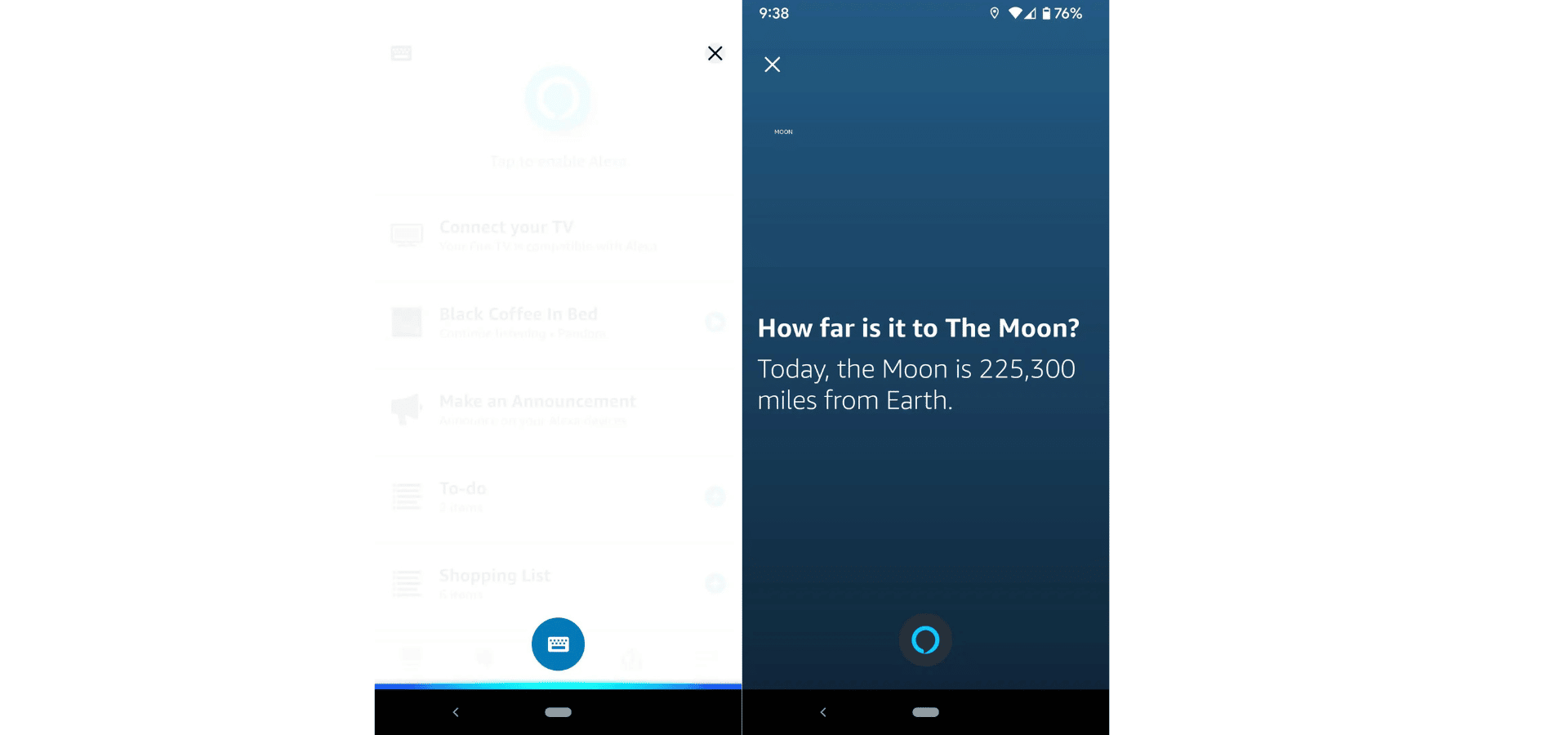
Az Alexa okostelefonon való használata olyan, mint bármely Amazon Echo eszközön. Értesítenie kell Alexát, hogy parancsot fog kiadni, de ezután egyszerű hangutasításokkal működtetheti.
Íme, hogyan működik.
Az Alexa most elvégzi a kért feladatot, vagy válaszol a kérdésére, szóban és képernyőn egyaránt. Nem tudja, mit kérdezzen Alexától? Íme néhány nagyszerű Alexa hangutasítás, amelyet mindenkinek tudnia kell .
Ha nem szeretné kimondani a parancsot vagy a kérdést, akkor inkább begépelheti. Miután megérinti a kék Alexa gombot, megjelenik egy billentyűzet ikon a kék sáv felett a képernyő alján. Ezt az ikont érintse meg a kérdés képernyő és a telefon képernyő-billentyűzetének megjelenítéséhez.
Írja be a kérdést vagy a parancsot, és koppintson a kék felfelé mutató nyílra vagy a billentyűzet Enter billentyűjére. Az Alexa válaszát csak a képernyőn jeleníti meg.
2 kép
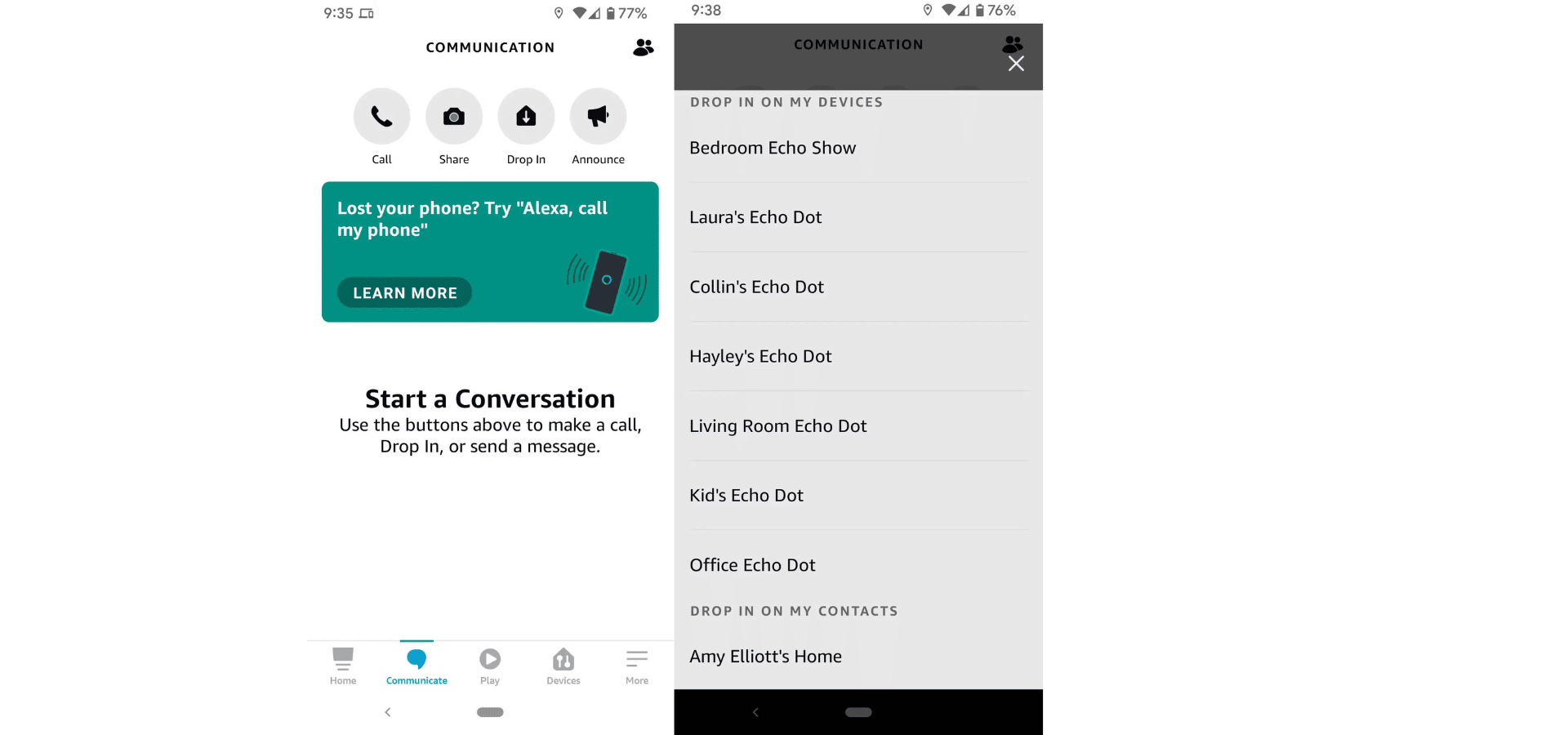
A telefonján található Alexa alkalmazással kommunikálhat más Echo-eszközeivel , még akkor is, ha nem tartózkodik otthon, a Drop In és az Announcements funkciókon keresztül.
Kezdje a Kommunikáció gomb megérintésével a Kommunikáció képernyő megjelenítéséhez. Ha másik Echo-eszközre szeretne bejelentkezni, érintse meg a Drop In elemet, majd válassza ki az eszközt a következő képernyőn. Most csatlakozik, és az alkalmazás megjeleníti a Drop In képernyőt. Beszéljen a másik eszközzel a szokásos módon, és a hívás befejezéséhez érintse meg a piros kagyló gombot.
Ha bejelentést szeretne küldeni az összes Echo eszköznek, érintse meg a Bejelentés elemet a Kommunikáció képernyőn. Kimondhatja a bejelentést a kék mikrofon gomb megérintésével, vagy beírhatja a bejelentést telefonja képernyő-billentyűzetével. Ha beírja a bejelentést, az Alexa a hangján teszi meg a bejelentést.
2 kép
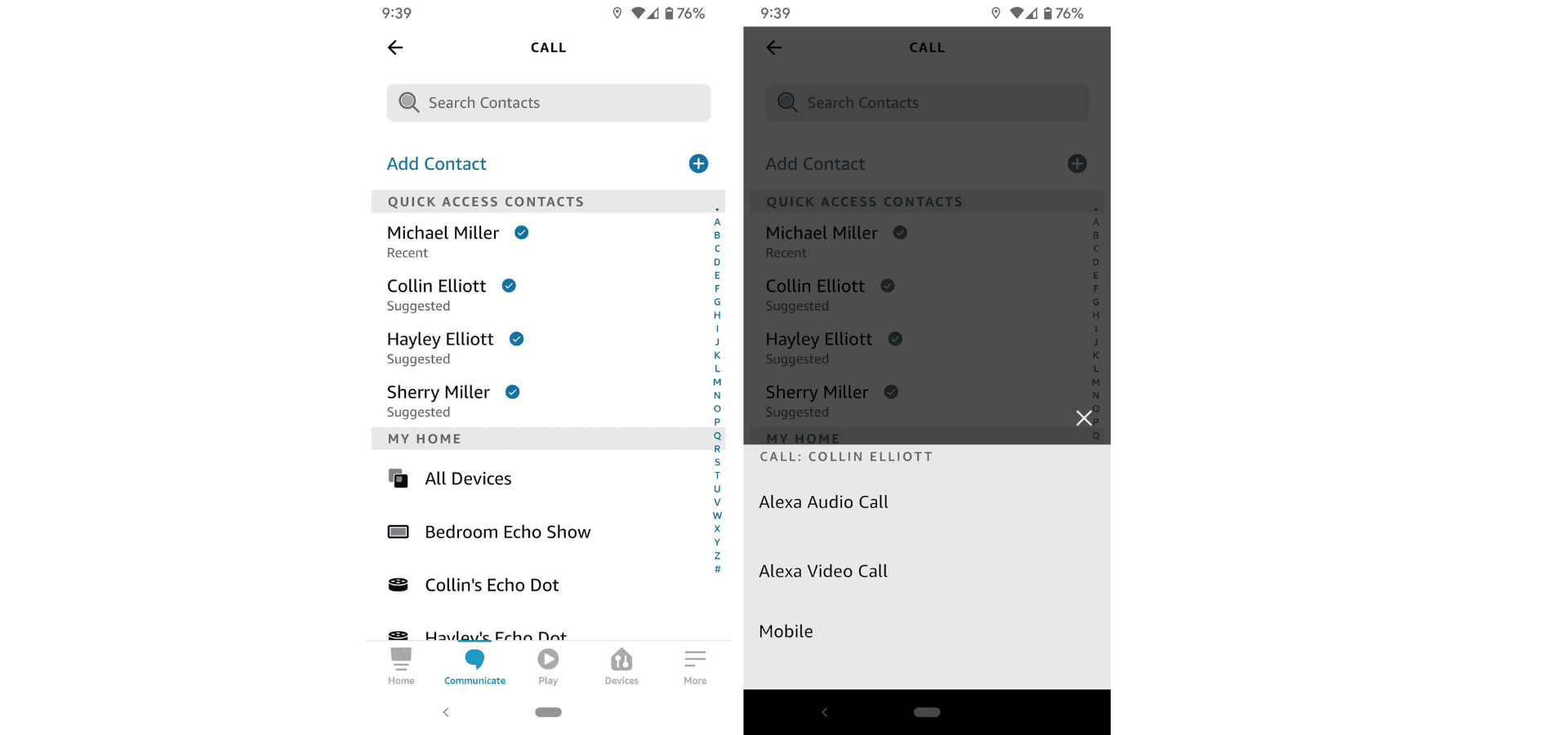
Az Alexa alkalmazással hang- és videohívásokat is kezdeményezhet bárkivel a telefon névjegyzékében, akinek Amazon Echo eszköze vagy Alexa alkalmazás is telepítve van a telefonjára. Ezek a hívások az Alexán keresztül mennek, nem a normál mobiltelefon-rendszeren keresztül.
A Kommunikáció képernyőn érintse meg a Hívás ikont. Most már láthatja telefonja névjegyzékét, kedvenc névjegyeivel a tetején. Koppintson a hívni kívánt névjegyre, és az Alexa három lehetőséget jelenít meg:
2 kép
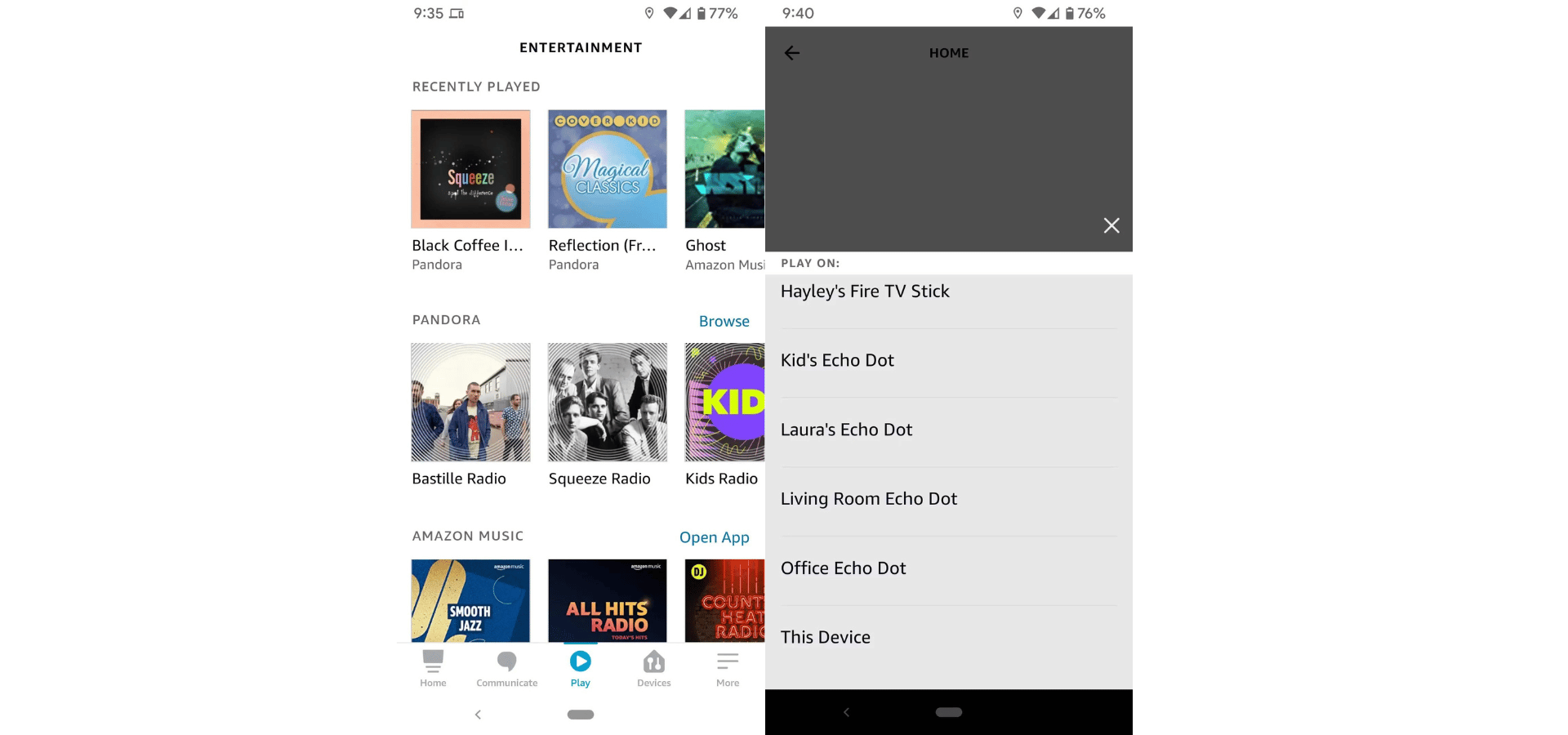
Az Alexa alkalmazással zenét, podcastokat vagy hangoskönyveket játszhat le otthona bármely Echo-eszközén. Használhatja a telefonon lévő tartalom lejátszására is.
Kezdje a Lejátszás ikon megérintésével a Szórakozás képernyő megjelenítéséhez. Több sor csempe jelenik meg a közelmúltban lejátszott tételeknél és minden zenei szolgáltatásnál, amelyre előfizetett. Koppintson egy csempére, hogy közvetlenül az elemre lépjen, vagy kattintson a Tallózás vagy az Alkalmazás megnyitása elemre további tartalom megtekintéséhez.
Most kiválaszthatja, hol szeretné lejátszani a tartalmat. Választhat, hogy egy adott Echo-eszközön, az összes Echo-eszközén ( Mindenhol ) vagy ezen az eszközön játssza le a tartalmat . Ha megérinti ezt az eszközt , elindul a lejátszás, és a Szórakozás képernyő alján lejátszásvezérlők jelennek meg.
Győződjön meg arról is, hogy megtanulja a zenelejátszás minden módját az Amazon Alexával .
2 kép
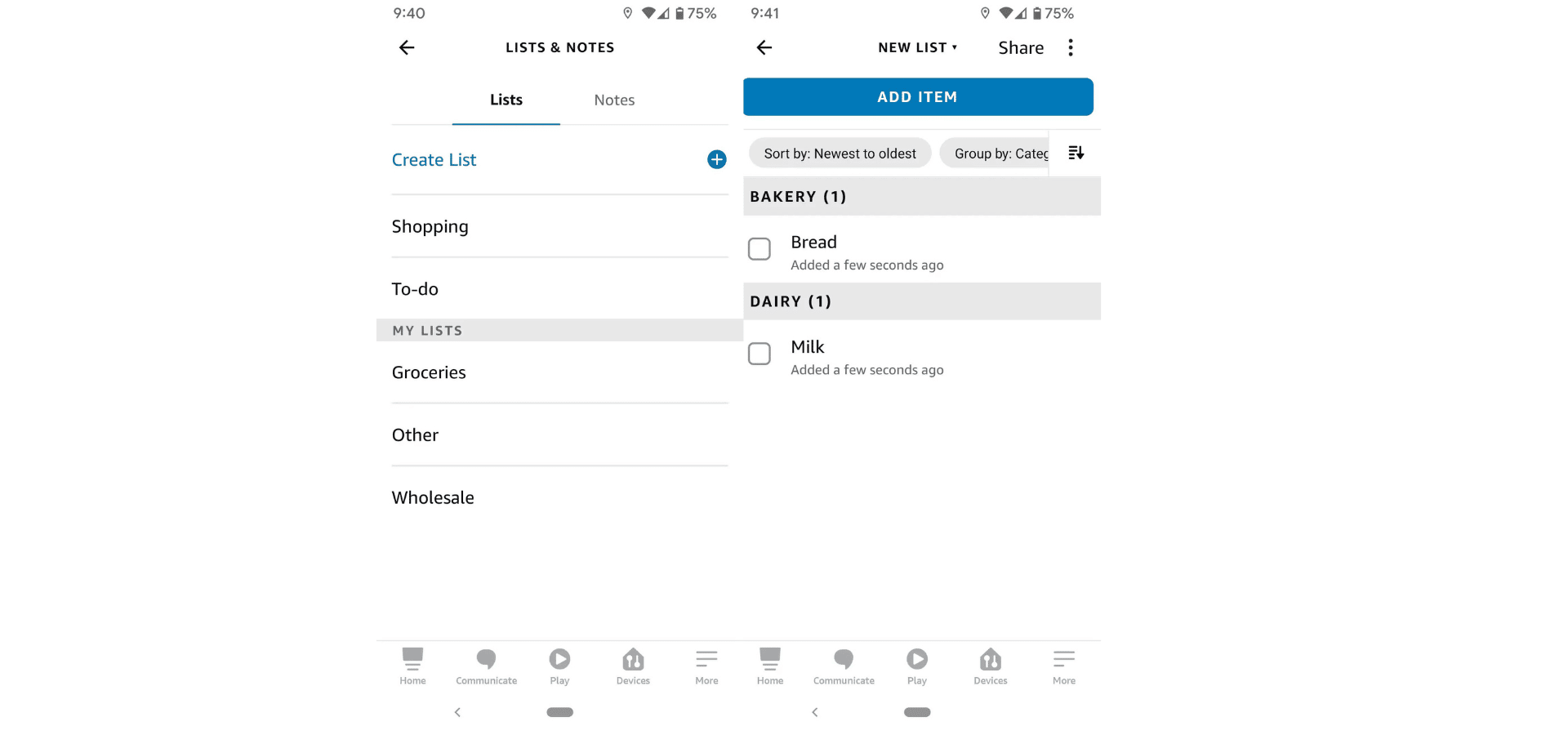
Teendőlistát vagy bevásárlólistát szeretne létrehozni, vagy hozzá szeretne férni egy előző listához, amelyet az egyik Echo eszközén készített? Ezt az Alexa alkalmazásban teheti meg.
Érintse meg a További > Listák és jegyzetek elemet a Listák és megjegyzések képernyő megjelenítéséhez. Meglévő listái itt jelennek meg. Érintsen meg egy listát a tartalmának megtekintéséhez és új elemek hozzáadásához. Új lista létrehozásához érintse meg a Lista létrehozása elemet , adjon nevet a listának, és kezdje el az elemek hozzáadását.
Ahogy bármelyik Echo-eszközről beállíthat ébresztést , az Alexa alkalmazásból is megteheti. Kezdje a Továbbiak > Riasztások és időzítők kiválasztásával, majd válassza a Riasztások lehetőséget . A legutóbbi riasztások listája.
Bekapcsolhat egy korábbi ébresztést, vagy koppintson a Riasztás hozzáadása elemre , hogy újat állítson be. Ha új ébresztést állít be, akkor azt is kiválaszthatja, hogy melyik Echo eszközön szeretné megszólaltatni a riasztást. Azt is kiválaszthatja, hogy a riasztást az Alexa alkalmazásban kapja meg.
2 kép
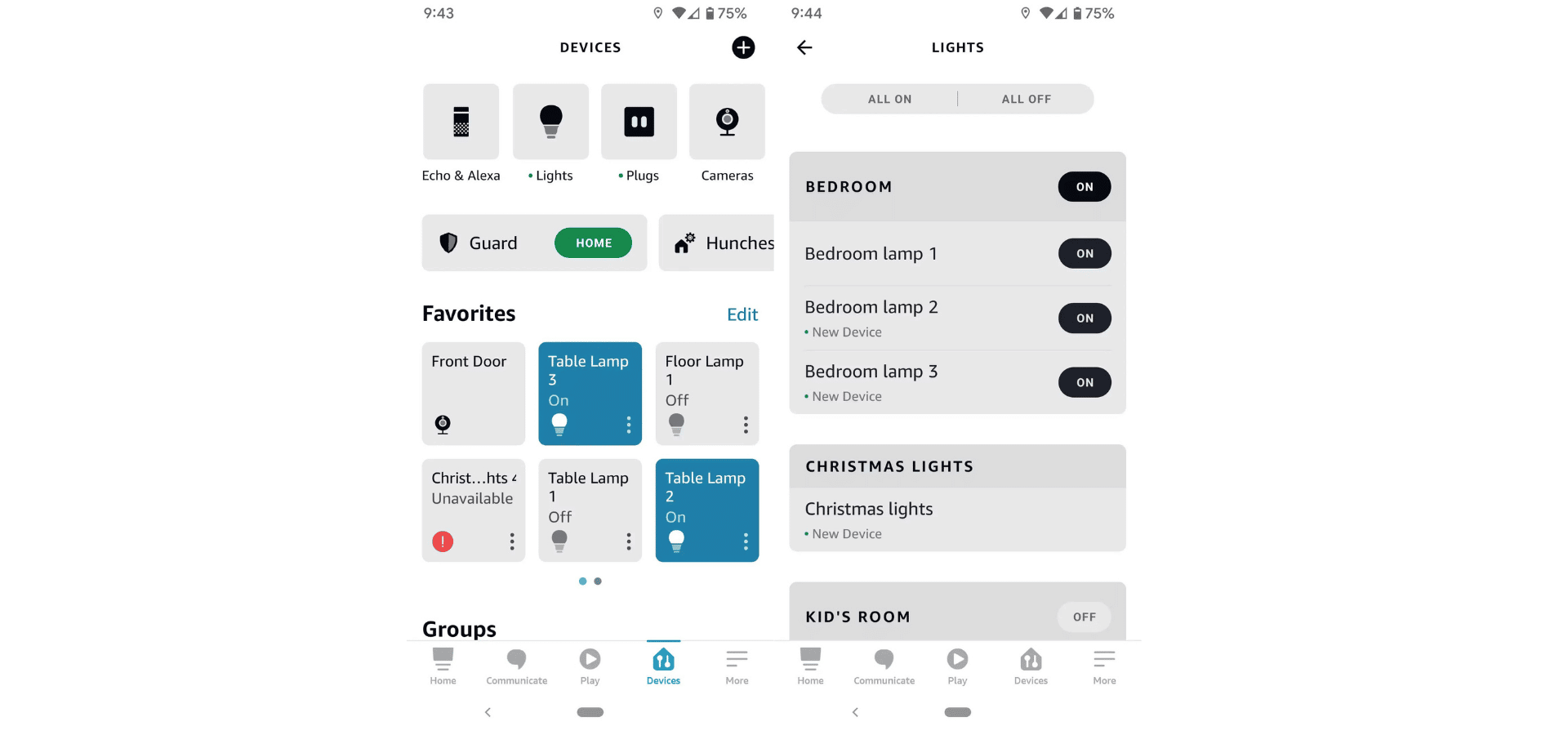
Az Alexa alkalmazással vezérelheti az összes Alexa-kompatibilis intelligens otthoni eszközét. Csak érintse meg az Eszközök ikont az Eszközök képernyő megjelenítéséhez, majd érintse meg a vezérelni kívánt eszközt.
Az Alexa alkalmazással minden eszközünket( Wifis, Zigbee z-waze) egy helyről irányíthatjuk. Csatlakoztassa moduljait hangutasításokkal otthon vagy útközben. Az Alexa alkalmazás lehetővé teszi számunkra, hogy különféle márkájú eszközöket vezérelhetünk, beleértve a légkondicionálókat, fényforrásokat, kapcsolókat és zárakat is.
Arról nem is beszélve, hogy valós időben ellenőrizheti otthona energia felhasználását Az applikációhoz végtelen számú eszközt lehet hozzárendelni ( Klímák, lámpák, kapcsolók, tv-k, stb.
Az Alexa alkalmazással szinte bármit megtehet okostelefonján, amit egy Amazon Echo eszközön megtehet. Ez az intelligens módja annak, hogy magával vigye Alexát, bárhová is megy.
KLIMA SZERELÉS kattints a linkre.
Alexa húsvéti tojások: Vicces dolgokat kérdezhetsz az Amazon Echo-tól
Az Amazon Echo és az Alexa csatlakoztatása a Wi-Fi-hez
Átnézzük veled, mi kell az otthonodba, és mi működik együtt az Alexával. Csak azt veszed meg, amire tényleg szükséged van.
Rovatok
Idegenvezető
Képzeld el, hogy a jövő beköltözik az otthonodba. Egy kis segítő, aki mindig ott van, ahol szükséged van rá, figyeli a házat, amíg távol…
Idegenvezető
Képzeld el, hogy felébredsz egy apró, gömbölyű kijelzőre, ami nemcsak az időt mutatja, de a kedvenc zenédet játssza, és egyetlen szavaddal…
Idegenvezető
Gondolkoztál már azon, hogy a hangvezérlés valójában nem is varázslat? Sokan kíváncsiak az Amazon Alexa működése mögötti titkokra, de közben…