Idegenvezető
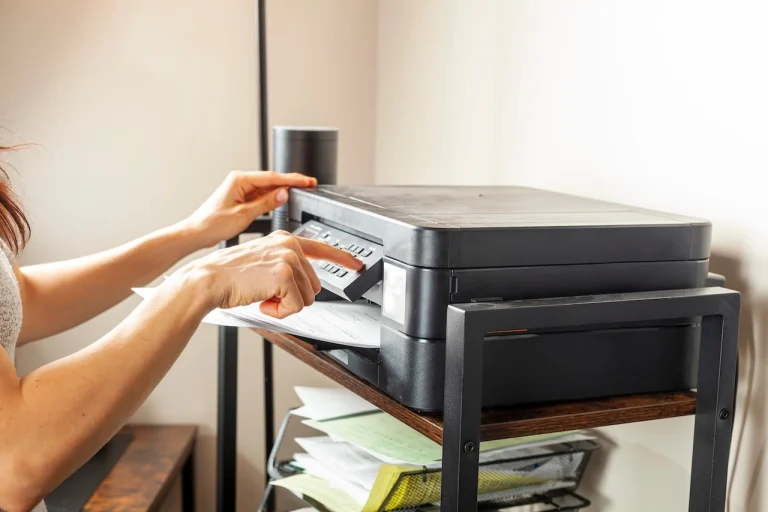
Hogyan válasszunk tonert havi több ezer oldal nyomtatásához?
Ha a cél a gazdaságos nyomtatás, akkor a tonert mindig a nyomtatási mennyiség megbecsülésével együtt kell kiválasztani. Akinek havonta több ezer…

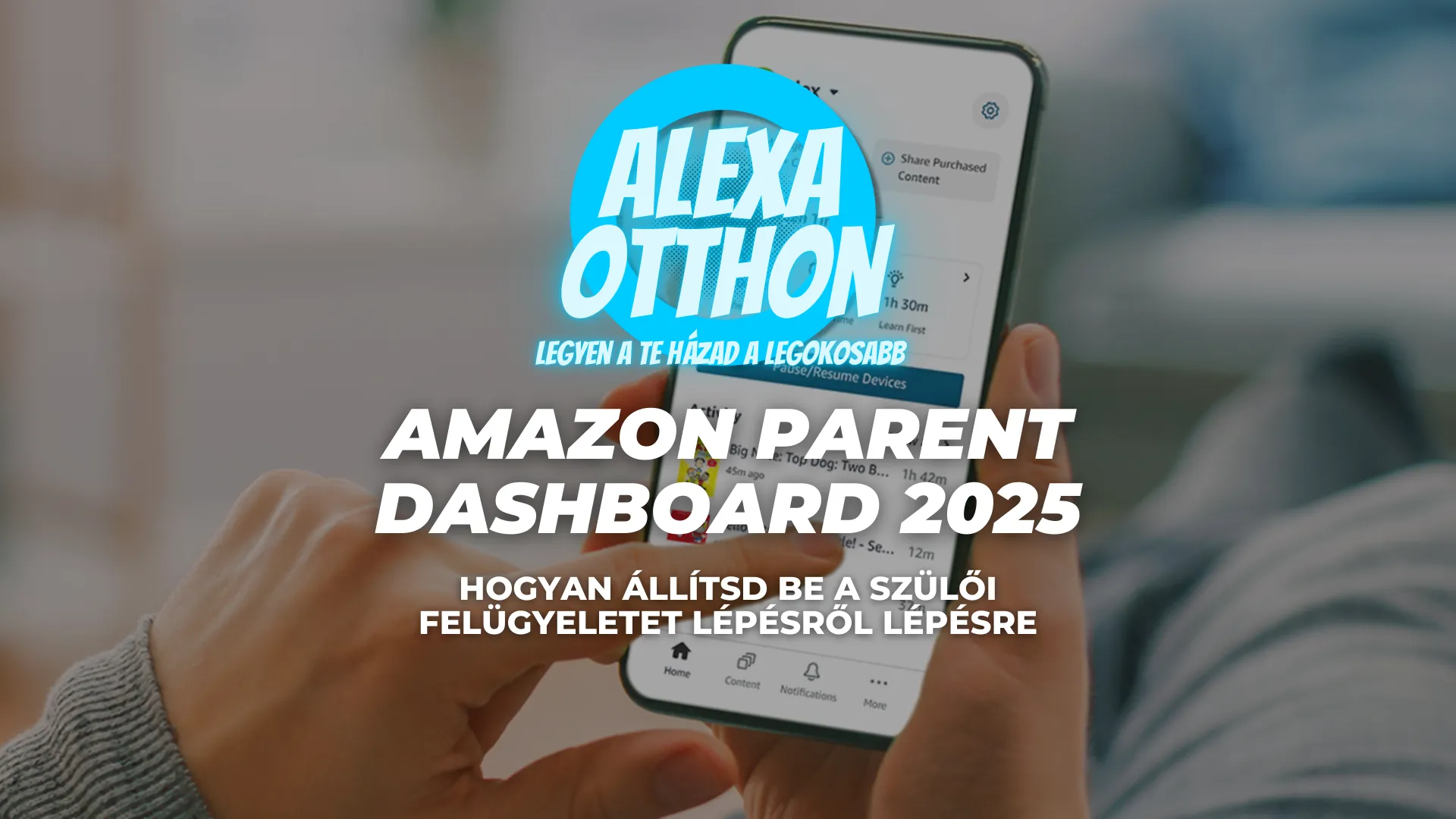
A digitális világ szerves része a gyerekek életének, de a szülők aggódnak: mennyi idő egészséges, milyen tartalmakhoz férhetnek hozzá, és hogyan lehet egyensúlyt teremteni? Az Amazon Parent Dashboard válaszol ezekre a kérdésekre – egy ingyenes, könnyen használható eszköz, amely teljes kontrollt ad a szülőknek a gyerekeik digitális élménye felett.

Az Amazon Kids Parent Dashboard egy ingyenes központ, ahol a szülők kezelhetik és testre szabhatják gyerekeik élményét az Amazon eszközökön (Echo, Fire Tablet, Kindle, Fire TV). Beállíthatod a képernyőidő korlátokat, életkor-specifikus tartalomszűrést, böngészési korlátozásokat, oktatási célokat, és nyomon követheted a tevékenységeket – mind mobilapplikációból vagy böngészőből (parents.amazon.com).
Teljesen ingyenes. Nem szükséges Amazon Prime tagság, csak egy ingyenes Amazon fiók.
Beállítások > Daily Screen Time menüben állítsd be a heti napi korlátokat Fire Tablet, Echo és Fire TV eszközökön:
Az Amazon Fire Kids tabletek böngészőjét szülői szinten szabályozhatod Beállítások > Fire Tablet Web Browser alatt:
Beállítások > Amazon Content menüben hozzáadhatsz saját Amazon-ról vásárolt tartalmakat (könyvek, filmek, appok). A gyerek csak életkor-megfelelő tartalmakra kereshet, de te felülbírálhatod ezt.
Ez a fül harmadik féltől származó appokat tartalmaz (Netflix, Hulu, Zoom). Az Amazon Kids szűrői nem működnek külső appokon – ezeknek saját szűrőik vannak, amelyeket külön kell beállítanod.
Fire Kids tabletek és egyes Alexa eszközök engedélyezhetik a bejelentéseket (Alexa eszközök közötti kommunikáció), videó- és hanghívásokat, üzenetküldést – de csak ha te engedélyezed.
Beállítások > Communications > Calling & Messaging – kapcsold be vagy ki a funkciót.
A szülők engedélyezhetik a digitális áruház hozzáférést Fire Kids tablet és Kindle eszközökön a Content > Store Access alatt. Ha a gyerek egy appot szeretne letölteni, e-mailes értesítést kapsz, és jóvá kell hagynod.
Működik az Amazon Prime nélkül? Igen, az Amazon Parent Dashboard teljesen ingyenes, Prime tagság nélkül is.
Milyen eszközökön működik? Echo, Fire Tablet, Kindle, Fire TV eszközökön.
Az Amazon Kids+ külön előfizetés? Igen, az Amazon Kids+ egy prémium előfizetés (havi 4,99-7,99 dollár), de a Parent Dashboard ingyenes eszköz még Kids+ nélkül is.
Az Amazon Parent Dashboard nem helyettesíti a szülői jelenlétet, de egy erőteljes eszköz a digitális egyensúly megteremtéséhez. Beszélj a gyerekeiddel a fogyasztott tartalomról, és használd a Dashboard eszközeit a megfelelő határok kijelölésére.
🎁 Prime Video 30 napos ingyenes próba – Kezdd el most!

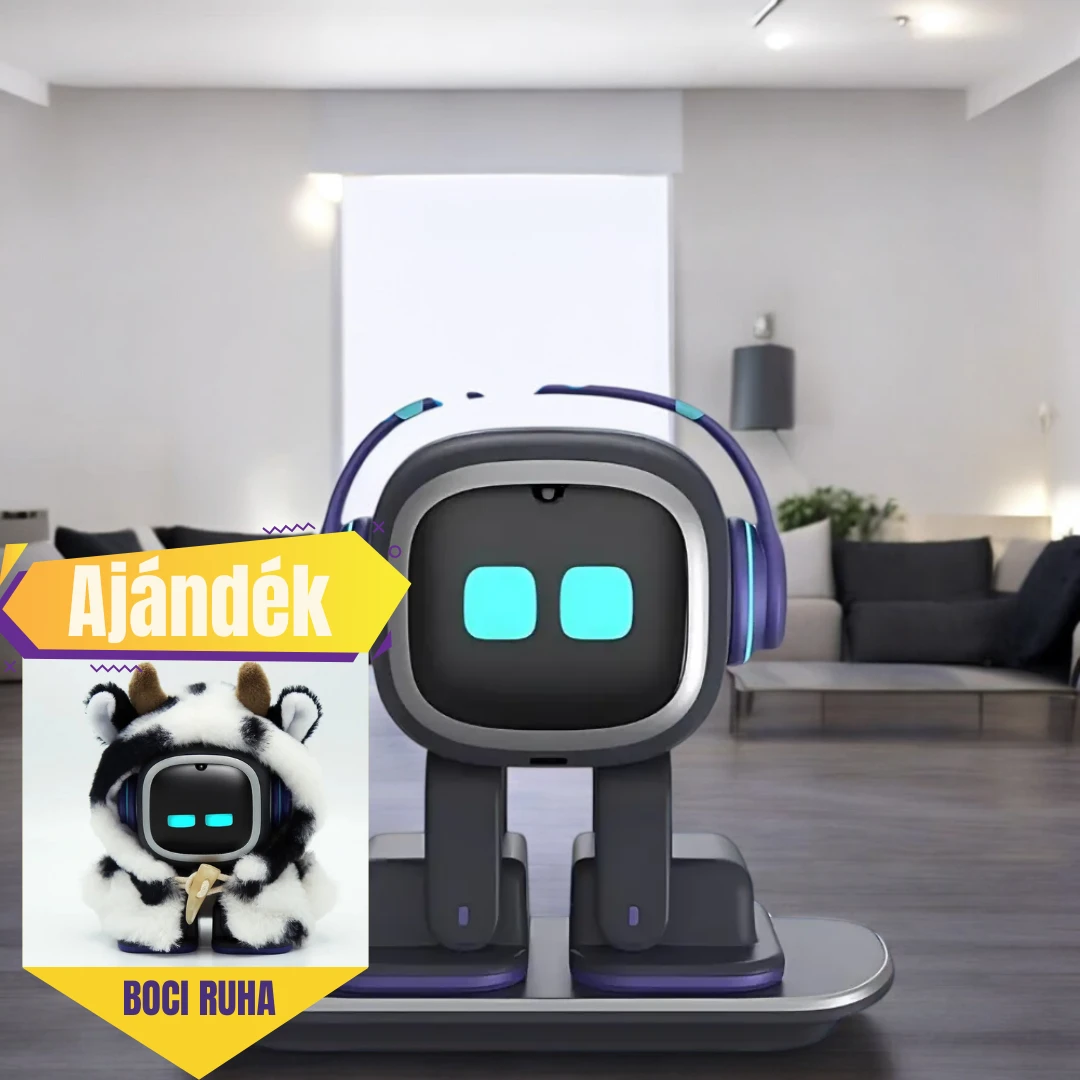
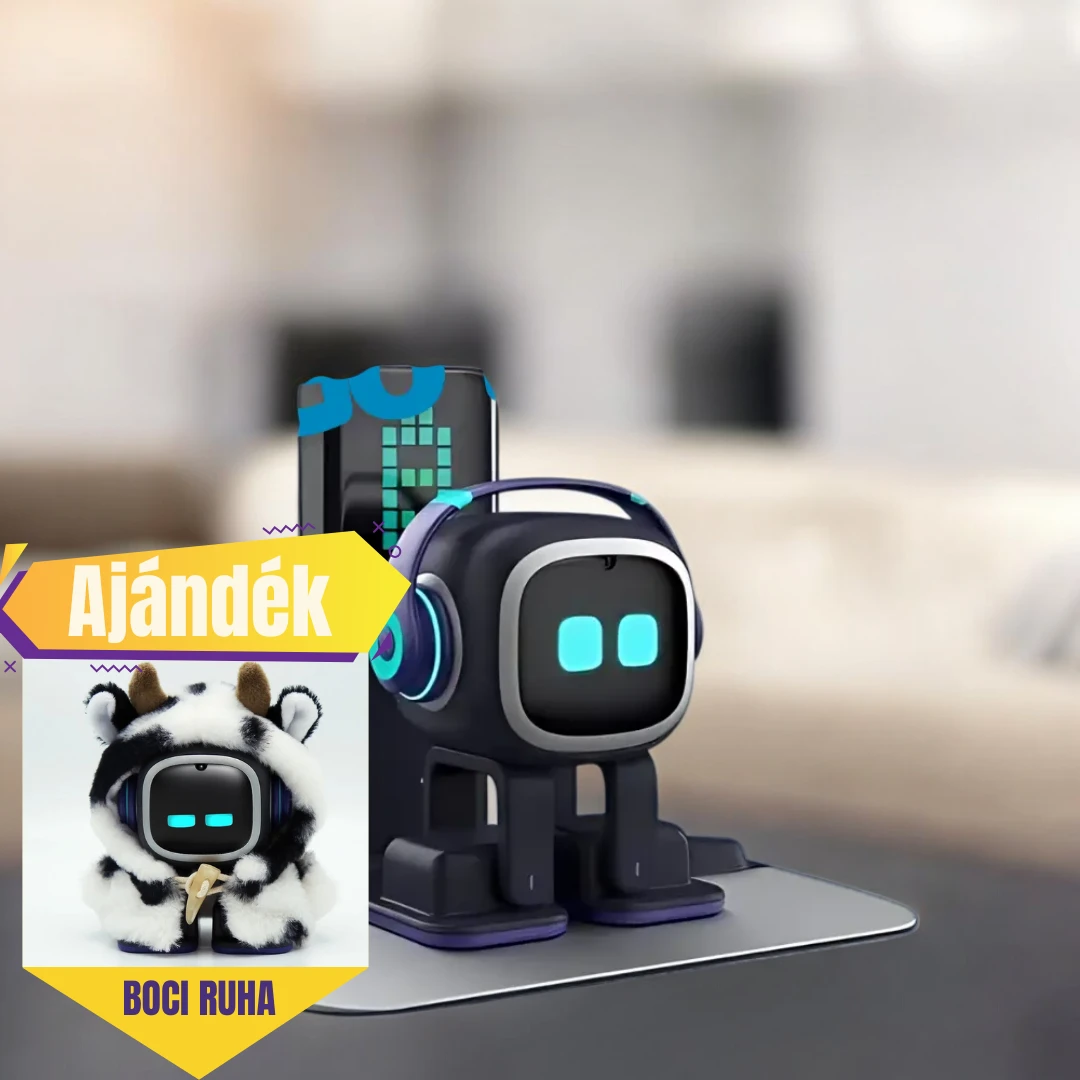

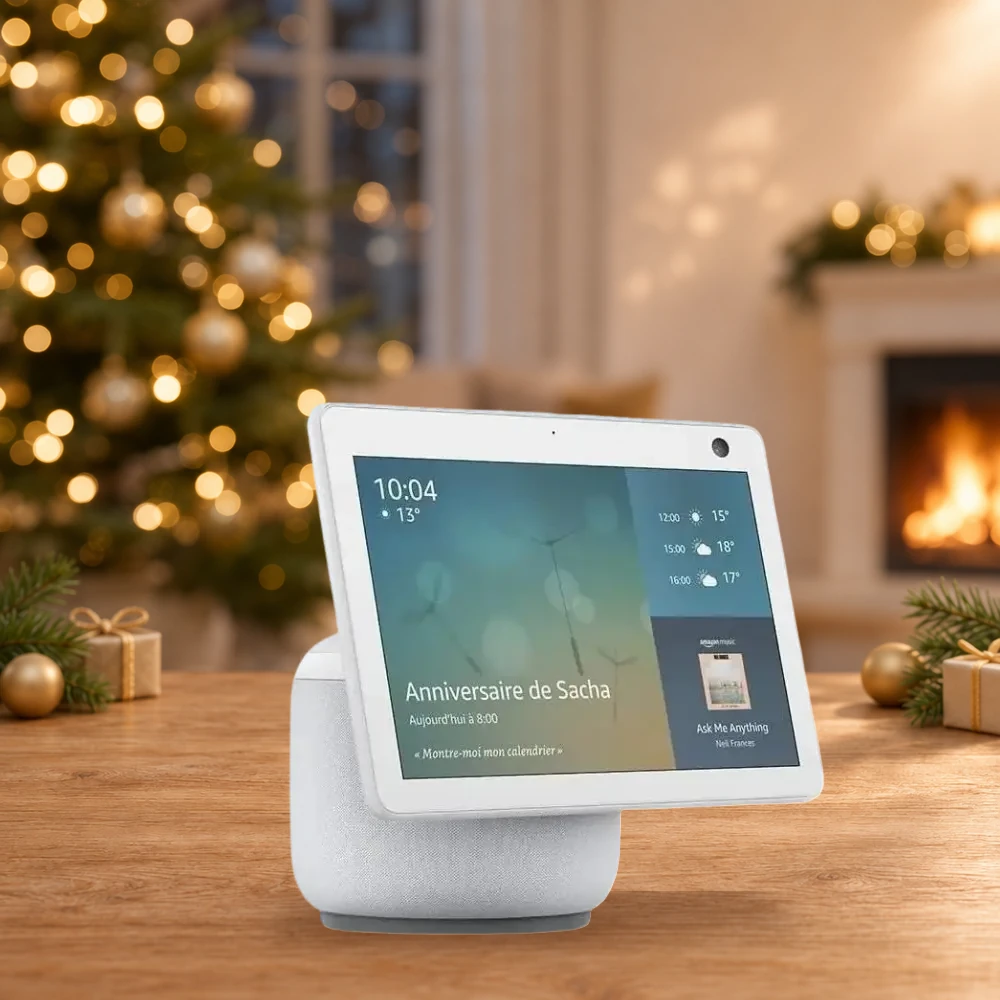
Átnézzük veled, mi kell az otthonodba, és mi működik együtt az Alexával. Csak azt veszed meg, amire tényleg szükséged van.
Rovatok
Idegenvezető
Ha a cél a gazdaságos nyomtatás, akkor a tonert mindig a nyomtatási mennyiség megbecsülésével együtt kell kiválasztani. Akinek havonta több ezer…
Idegenvezető
A nyári hőségben vagy téli fűtésben a klíma a legjobb barátod, de csak akkor, ha tudod, mennyibe kerül. Ez a klíma fogyasztás kalkulátor segít…
Idegenvezető
Miért érdemes összekötni a Gree klímát Alexával? A Gree+ applikáció és az Alexa összekapcsolásával a Gree klímádat hanggal vezérelheted: „Alexa…