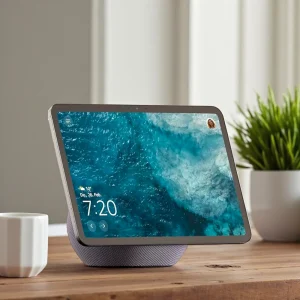
Szeretnéd teljes mértékben kihasználni az Amazon Alexa alkalmazást, de nem tudod, hol kezdj? Ez az útmutató lépésről lépésre megmutatja, hogy miként kell telepíteni az appot, bejelentkezni, csatlakoztatni az Echo készülékeket, és beállítani az összes szükséges preferenciákat ahhoz, hogy a tökéletes kezdéshez jutsz. Az edukativ megközelítésben részletesen elmagyarázom, hogy mi micsoda az appban, miért van szükséged rá, és hogyan működik.
Mi az Alexa alkalmazás, és miért szükséges?
Az Amazon Alexa alkalmazás az Amazon okosotthon-ökoszisztémájának szíve. Ez nem csupán egy egyszerű app – ez egy központosított vezérlőközpont, amely összeköti az összes okosotthon eszközödet (Philips Hue lámpák, Nest termosztát, okos zárak, kamerák stb.), az Amazon Echo okoshangszórókkal, és az Alexa hangasszisztenssal.
Mit tudsz tenni az Alexa apppal?
Okosotthon vezérlés: Bárhonnan (munkahelyről, utazás közben) vezérelheted a lámpákat, termosztátot, zárat, kamerákat
Hangparancsok rögzítése: Létrehozhatsz rutinokat (pl. „Jó reggelt Alexa” = lámpák felvillannak, kávéfőző bekapcsol, hírek elhangzanak)
Készségek telepítése: Játékok, recept-kereső, meditáció, fitness app-ek és száz további funkció
Személyre szabás: Az Alexa megtanul a szokásaidról, és javaslatokat ad
Okosotthon figyelés: Guard Mode biztonsági figyelés, kameránézés, mozgásérzékelés
„Az Alexa app az okosotthon távirányítója. Anélkül az Echo készülék jó hangszóró, de az apppal a teljes okos otthon szabályozója lesz.”
Alexa app telepítése – Lépésről lépésre
Az Alexa app ingyenesen elérhető az iOS App Store-ban és az Android Google Play-ben. Íme a teljes telepítési eljárás:
iPhone-on (iOS)
1. lépés: Az App Store megnyitása
- Nyisd meg az App Store-t (kék ikon, fehér dobozzal)
- Kattints az alsó „Keresés” fülre (nagyító ikon)
2. lépés: Az Alexa alkalmazás keresése
- Írj be: „Amazon Alexa” vagy csak „Alexa”
- Az első eredmény az Amazon Alexa alkalmazás lesz (Amazon.com, Inc. fejlesztő)
- A ikon egy narancssárga gömb, amelynek vannak hullámai
3. lépés: Telepítés
- Kattints az „Letöltés” gombra (felhő ikonnal vagy ↓ szimbólummal)
- Hitelesítés Face ID vagy Touch ID segítségével
- Az app kezd letöltődni – látni fogod a „Telepítés…” státuszt
- Amikor végzett, az állapot „Megnyitás”-ra változik
4. lépés: Az alkalmazás indítása
- Kattints az „Megnyitás” gombra, vagy nyisd meg a Kezdőlapodról az Alexa ikont
Android-on (Google Play)
1. lépés: Google Play Store megnyitása
- Nyisd meg a Google Play Store-t (Play Store ikon – többszínű háromszög)
- Kattints a „Keresés” fülre (nagyító ikon alul)
2. lépés: Az Alexa alkalmazás keresése
- Írj be: „Amazon Alexa”
- Az első eredmény az Amazon Alexa (Amazon.com, Inc.)
3. lépés: Telepítés
- Kattints az „Telepítés” gombra (fehér gomb)
- Az app elkezdel telepítni – látni fogod a telepítési sáv progresszióját
- Amikor végzett: „Megnyitás” gomb jelenik meg
4. lépés: Az alkalmazás indítása
- Kattints a „Megnyitás” gombra
Szabad hely szükséges?
Az Alexa app körülbelül 200-300 MB helyet foglal (az iPhone-on kevésbé, az Android-on kissé több). Győződj meg, hogy van elegendő szabad hely az eszközödön.
Bejelentkezés és Amazon fiók beállítása
Az Alexa app Amazon fiók szükséges a működéséhez. Biztosan van már Amazon fiókok (vásárlásokhoz, Prime-hoz), de ha nem, most kell létrehozni.
1. LÉPÉS: Az Alexa app megnyitása
Amikor először megnyitod az appot, ezt fogod látni:
textALEXA - Az Amazon intelligens asszisztense

[SIGN IN WITH AMAZON]  // Bejelentkezés Amazon-nal
[CREATE NEW ACCOUNT]   // Új fiók létrehozása
2. LÉPÉS: Bejelentkezés meglévő Amazon fiókkal
Ha már van Amazon fiókok:
- Kattints a „SIGN IN WITH AMAZON” gombra
- Írj be az e-mail cím vagy felhasználónév-et
- Kattints „Next”
- Írj be a jelszavad
- Kattints „Sign In”
Az alkalmazás most ellenőrzi a fiókod.
3. LÉPÉS: Kétfaktoros hitelesítés (2FA)
Ha az Amazon fiókon engedélyezve van a 2FA (ami ajánlott a biztonság miatt), ezt fogod látni:
textEllenőrzés szükséges

Hitelesítési kódot küldtünk az e-mail címedre:
[t***@gmail.com]

Kód: [    ][    ][    ][    ][    ][    ]
- Menj az e-mail postafiókodba
- Keress az Amazon-tól egy e-mailt: „Bejelentkezési kísérlet”
- Másolj ki az 6 jegyű kódot
- Ragaszd be az appban
4. LÉPÉS: Fiók típus kiválasztása (opcionális)
Az app kérdezhet:
textKi fogsz főként az Alexa-t használni?

[ ] Felnőtt         // Teljes funkciók
[ ] Gyermek         // Szülői felügyelet
[ ] Idősebb személy // Egyszerűsített interface
- Válaszd az „Felnőtt” lehetőséget (később lehet módosítani)
5. LÉPÉS: Helyhozzáférés engedélye
Az app kérni fogja:
textAz Alexa szeretne hozzáférni az eszközöd helyéhez.

[Engedélyez]  [Nem engedélyez]
- Kattints az „Engedélyez” gombra
- Ez szükséges később a helyalapú automatizációkhoz (pl. amikor hazamész, a fények automatikusan bekapcsolnak)
Többiek: iOS-en az „Mindig” vagy „Az app használatakor” lehetőséget válaszd.
6. LÉPÉS: Értesítések engedélye
textAz Alexa szeretne értesítéseket küldeni

[Engedélyez]  [Nem engedélyez]
- Kattints az „Engedélyez” gombra
- Ez szükséges ahhoz, hogy Alexa az appban értesítsen téged (pl. ha az ajtó kinyílt, kamera mozgást észlelt, stb.)
Az Alexa App Főmenü Megértése – Mit Mit Csinál?
Amikor bejelentkezel, ezt a képernyőt fogod látni:
text┌─────────────────────────────────┐
│ ALEXA APP FŐOLDAL               │
├─────────────────────────────────┤
│ ☰ (Menü)                        │
│                                 │
│ [Alexa] [Eszközök] [Készségek]  │
│ (Alsó navigáció)                │
│                                 │
│ ◯◯◯ (3 pont menü - Beállítások) │
└─────────────────────────────────┘
Az Alsó Navigáció 4 Fő Szekcióját
1. „Alexa” szekció (bal)
Ez az otthoni képernyő, amelyre első bejelentkezéskor érkezel.
Mit látsz itt?
- Szokások és javaslatok – Az Alexa javaslatai (pl. „Ma szokatlanul hideg van, szeretnéd felkapcsolni a fűtést?”)
- Híreket és időjárást – Napi hírösszefoglalás, időjárás
- Gombjaited – Gyakran használt parancsok („Jó reggelt”, „Jó éjszakát”)
- Szórakoztató tartalom – Flash Briefing (hírösszefoglalás)
- Készség javaslatok – Új készségek, amiket szeretnél kipróbálni
Mit csinálsz itt?
- „Jó reggelt” gombra kattintasz → Ez elindítja a reggeli rutin
- Hangparancs írása (mikrofon ikon) → Írj be egy parancsot, ha csendben vagy
2. „Eszközök” szekció (közép)
Ez az okosotthon vezérlő központ. Itt látod az összes csatlakoztatott okosotthon eszközöd.
Mit látsz itt?
text┌─ SZOBÁK ─────────────────────┐
│ Nappali    Szoba    Konyha    │
│ (szobák)                      │
└─────────────────────────────────┘

┌─ ÖSSZES ESZKÖZ ───────────────┐
│                               │
│ 💡 Nappali fény     [ON/OFF]  │
│ 💡 Szobai lámpa     [ON/OFF]  │
│ 🌡️  Termosztát      [22°C]     │
│ 🔐 Ajtózár         [Zárt]     │
│ 📷 Kamera          [Online]   │
│                               │
└─────────────────────────────────┘
Mit csinálsz itt?
- Lámpa bekapcsolása/kikapcsolása – Kattints a kapcsolóra
- Termosztát állítása – Csúszka vagy szövegmező megérintésével
- Szobát megnyomni → Csak az adott szoba eszközei jelennek meg (pl. csak „Nappali” lámpák)
- Hosszú megnyomás az eszközön → Beállítások, átnevezés, csoportok módosítása
3. „Készségek” szekció (jobb)
Ez a készség-piac – itt telepíthetsz új készségeket (játékok, praktikus alkalmazások, stb.).
Mit látsz itt?
text┌─ JAVASOLT KÉSZSÉGEK ──────────┐
│                               │
│ 📖 Valuta váltó               │
│ ⏱️  Meditáció                  │
│ 🎮 Játékok                    │
│ 📺 Netflix                    │
│ 🎵 Spotify                    │
│                               │
└─────────────────────────────────┘
Mit csinálsz itt?
- Kattints egy készségre → Telepítéshez
- „Engedélyezés” → A készség hozzáadódik az Alexádhoz
- Keresés → Keressen adott készséget (pl. „meditáció”, „recept”)
4. „Más” szekció (három pont ≡)
Ez a beállítások és további opciók szekciója.
text┌─ MÁS ─────────────────────────┐
│ ⚙️  Beállítások                │
│ 🎙️  Hangrendszerei            │
│ 👥 Household (család)         │
│ 📱 Eszközök                   │
│ 🔒 Adatvédelem               │
│ ❓ Segítség és visszajelzés    │
│ 📧 Hubiások                   │
└─────────────────────────────────┘
Echo Készülék Hozzáadása az Apphoz
Az Alexa app addig nem csinálja semmit, amíg nincs legalább egy Echo készülék hozzáadva. Íme, hogyan kell ezt tenni:
1. LÉPÉS: Az „Eszközök” szekció megnyitása
- Kattints az alsó navigáció „Eszközök” gombra
- Vagy kattints a + (plusz) gomb
2. LÉPÉS: Új eszköz hozzáadása
text┌─────────────────────────────┐
│ + Eszköz hozzáadása         │
└─────────────────────────────┘

[ ] Echo             (hangszóró)
[ ] Fény            (Philips Hue, LIFX, stb.)
[ ] Zár             (okos zár)
[ ] Termosztát      (Nest, Ecobee, stb.)
- Válassz az Echo opcióból (vagy az adott eszköz típusból, amit szeretnél hozzáadni)
3. LÉPÉS: Echo típus kiválasztása
textEcho típus kiválasztása:

[ ] Echo Dot Max        (okos hangszóró + kijelző)
[ ] Echo Show 8         (8" képernyővel)
[ ] Echo Studio         (prémium hang)
[ ] Echo (4. generáció) (alapvető hangszóró)
- Válaszd ki az Echo típusod, amely otthonodban van
4. LÉPÉS: Wi-Fi csatlakoztatás
Az app ezután ezt kérdi:
textEcho felderítése Wi-Fi hálózaton...

[ ] Automatikus felderítés
[ ] Manuális hozzáadás (PIN kód)
Az Echo készüléket 802.11n vagy gyorsabb Wi-Fi router szükséges (5GHz javasolt).
- Ha az app automatikusan felderíti az Echót → Nagyobb valszínűség
- Ha nem talál → PIN kód manuálisan beírása szükséges (Echo hátuljában vagy beállítások között)
5. LÉPÉS: Hitelesítés
Az Echo kérni fogja az Amazon fiók hitelesítését:
textHitelesítés szükséges

Engedélyez-e az Alexa alkalmazásnak
Echo eszközöd vezérlésé?

[Engedélyez]  [Mégsem]
- Kattints az „Engedélyez” gombra
6. LÉPÉS: Szoba kiválasztása
textMelyik szobában van az Echo?

[ ] Nappali
[ ] Szoba
[ ] Konyha
[ ] Fürdőszoba
[ ] Egyéb (tulajd név)
- Válaszd ki a szobát, ahol az Echo készülék fizikailag van
7. LÉPÉS: Echo konfigurálása
Az app végig halad a néhány percnyi konfigurációs eljáráson:
- Bejelentkezés ellenőrzése – Az apphoz már bejelentkeztél
- Hálózati csatlakozás – Echo felveszik az internet kapcsolatot
- Szoftver frissítés – Az Echo firmware-je felfrissül (ha szükséges)
- Siri integrációja – iOS-en az Siri vezérelhet az Alexát (opcionális)
Ez 2-5 percet vesz igénybe.
8. LÉPÉS: Sikeresség!
Amikor végzett, ezt látod:
text✅ Echo sikeresen hozzáadva!

"Nappali Echo"

Eszköz állapota: ONLINE
Szoftver verzió: 7.5.2.1
Wi-Fi erőssége: -45 dBm (erős)

[Befejezés]
Gratulálunk! Az Echo mostmár használható!
Alexa App Alapvető Beállítások
Az app telepítése után az alábbi beállításokat ajánlott elvégezni:
1. Sötét Üzemmód aktiválása
Az Alexa app alapvetően világos témában nyílik meg. Ha éjszakakor szeretnél az appot használni, ajánlott a sötét üzemmód:
iOS-en:
- Menü (≡) → Beállítások
- Görgetés → „Megjelenés”
- Válaszd az „Sötét” lehetőséget
Android-on:
- Menü (≡) → Beállítások
- Görgetés → „Megjelenés”
- Válaszd az „Sötét” lehetőséget
2. Értesítések beállítása
Az értesítések kritikus fontosságúak az Alexához (biztonsági riasztások, kamera mozgások, stb.):
iOS-en:
- Menü (≡) → Beállítások
- „Értesítések”
- Engedélyez az összes opciókat:
- ✅ Hanglehetőségek – Hangparancs eredményei
- ✅ Készségek – Készségeket érintő értesítések
- ✅ Eszközök – Eszköz-kapcsolati problémák
- ✅ Biztonsági riasztások – Guard Mode értesítések
Android-on:
- Menü (≡) → Beállítások
- „Értesítések”
- Az alkalmazás értesítési csatorna beállítása
3. Nyelv és Lokalizáció Beállítása
Az Alexa automatikusan az eszközöd nyelvét használja, de meg lehet változtatni:
Menü → Beállítások → „Eszköz beállítások” → Echo készülék kiválasztása → „Nyelv”
Magyarországon:
- ✅ Magyar – Teljes magyar támogatás (javasolt)
- ✅ Angol – Ha jobban szeretsz angolul
- ✅ Német – Határközelség miatt
4. Amazon fiók Preferenciák
Menü → Beállítások → „Fiók”
Itt módosíthatod:
- E-mail cím – Bejelentkezési e-mail
- Jelszó – Fiók jelszava (javasolt: évente egyszer)
- Kétfaktoros hitelesítés – Biztonsági kód SMS-ben vagy alkalmazásban
5. Wi-Fi Csatlakozás Ellenőrzése
Ha az Echo nem működik jól, a Wi-Fi lehet a probléma:
Menü → Eszközök → Echo kiválasztása → (i) ikon
textEcho státusza:

Wi-Fi: ✅ CSATLAKOZVA
Erősség: -45 dBm (erős)
IP cím: 192.168.1.50
MAC cím: AA:BB:CC:DD:EE:FF
Ideális Wi-Fi erősség: -40 és -60 dBm között
Ha „Wi-Fi nem csatlakozva” vagy „Gyenge jelek”, akkor:
- Router közelebb helyezése az Echo-hoz
- Interferencia csökkentése (mobiltelefonok, mikrohullámú, stb. messzebbre)
- Router újraindítása (lekapcsolás 30 másodpercre)
Általános Okosotthon Eszközök Csatlakoztatása
Az Echo hozzáadása után okosotthon eszközöket csatlakoztathatsz. Itt a leggyakoribbak:
Philips Hue Izzók
Az intelligens izzók a legegyszerűbb bevezetés az okosotthonba.
Mi szükséges:
- Philips Hue Bridge (központ)
- Philips Hue izzók
- Alexa app
Csatlakoztatás:
- Menü → Eszközök → + Eszköz
- „Fény” kiválasztása
- „Philips Hue” keresése
- „Engedélyez” a Hue fiókhoz
- Izzók automatikusan felderítődnek
Nest Termosztát
A fűtés/hűtés szavályozása az okosotthon alapja.
Mi szükséges:
- Nest Thermostat vagy Learning Thermostat
- Internetes kapcsolat
- Google fiók (Nest által)
Csatlakoztatás:
- Menü → Eszközök → + Eszköz
- „Termosztát” kiválasztása
- „Google Nest” keresése
- „Engedélyez” a Google fiókhoz
- Termosztát megjelenik az „Összes eszköz” alatt
Wi-Fi Problémák Megoldása
Az Alexa app az internetre szorul. Ha problémák vannak:
„Echo nem csatlakozik Wi-Fi-hez”
Mi a probléma?
- Router túl messze
- Wi-Fi jelszó helytelen
- Router túlterhelt
Megoldás:
- Nyisd meg az Echo app-ot
- Menü → Eszközök → Echo kiválasztása
- Kattints az (i) ikonra
- Görgetés → „Wi-Fi beállítások”
- Válaszd az „Új hálózat csatlakoztatása” lehetőséget
- Írj be a Wi-Fi jelszavad helyesen
„App nem csatlakozik Echo-hoz”
Mi a probléma?
- Echo nincsen Wi-Fi-hez csatlakozva
- App nem frissített
- Bluetooth probléma (iOS)
Megoldás:
- Echo kikapcsolása (vezeték nélkülről vagy újraindítás)
- 30 másodperc várakozás
- Echo bekapcsolása
- App bezárása és újra megnyitása
- „Eszközök” szekció frissítése (lehúzás)
„Hangparancs nem működik”
Mi a probléma?
- Echo nem hallotta meg
- Internet kapcsolat gyenge
- Echo hangszórója leválasztva
Megoldás:
- Próbálj meg hangosan beszélni (Echo 1,5-2 méteren belül)
- „Alexa, csináld fel” (Echo bejelzi, ha meghallja)
- Wi-Fi erőssége ellenőrzése (fent leírtak szerint)
- Echo újraindítása (beállítások → Készülék beállítások → Újraindítás)
Összegzés: Az Alexa App Alapok
Most már tudod:
✅ Az Alexa app telepítésé és bejelentkezésé
✅ Az app főmenüjét és az egyes szekciók funkcióit
✅ Echo készülék hozzáadásé
✅ Alapvető beállítások végrehajtásé
✅ Okosotthon eszközök csatlakoztatásé
✅ Wi-Fi problémák megoldásé
A következő részben megtanuljuk, hogy hogyan vezérelj okosotthon eszközöket az Alexa app-on keresztül, hogyan hozz létre rutinokat és automatizációkat, amelyek élet megkönnyítik a mindennapjaidat.
Bonus Tippek az Alexa Otthon Közösségének
- Echo helyzetesítése: Az Echo legjobban működik központi helyen (nappali középső része), nem polcon vagy szekrénybe száműzve
- Hangparancs gyakorlása: Az első hét, próbálj meg hangparancsokkal kommunikálni az Alexával, ahelyett, hogy az app-ot használnád – így gyorsabban lehet a rutin
- Alexa Matter támogatás: 2025-ben az Echo Matter Hub funkcióval rendelkezik – ez jövőben lehetővé teszi az okosabb automatizációkat
- Amazon Prime integrációja: Ha Prime tagod vagy, az Prime Music, Prime Video és Prime Gaming közvetlenül az Alexán keresztül elérhető
Kapcsolódó cikkek a témához:
Az Amazon Echo Studio: Prémium Hangzás az Okosotthonodban!
Villanykapcsoló bekötése házilag – Egyszerű és Biztonságos Útmutató
Amazon Echo Dot Max: Kompakt Erő, Hatalmas Élmény!
termékek
-

Alexa Hangparancsok Echo dot-hoz
Select options990 Ft -
CLEVER Okos Kapcsoló WIFI+RF
Ártartomány: 5.990 Ft – 8.990 Ft -

AMAZON ECHO DOT 5 GEN.
25.990 Ft -
12DB 3D mágnes pillangók fali matrica
Original price was: 3.190 Ft.1.990 FtCurrent price is: 1.990 Ft. -

EMO robot: Az Asztali Háziállat
229.990 Ft