
tartalom
Bevezetés
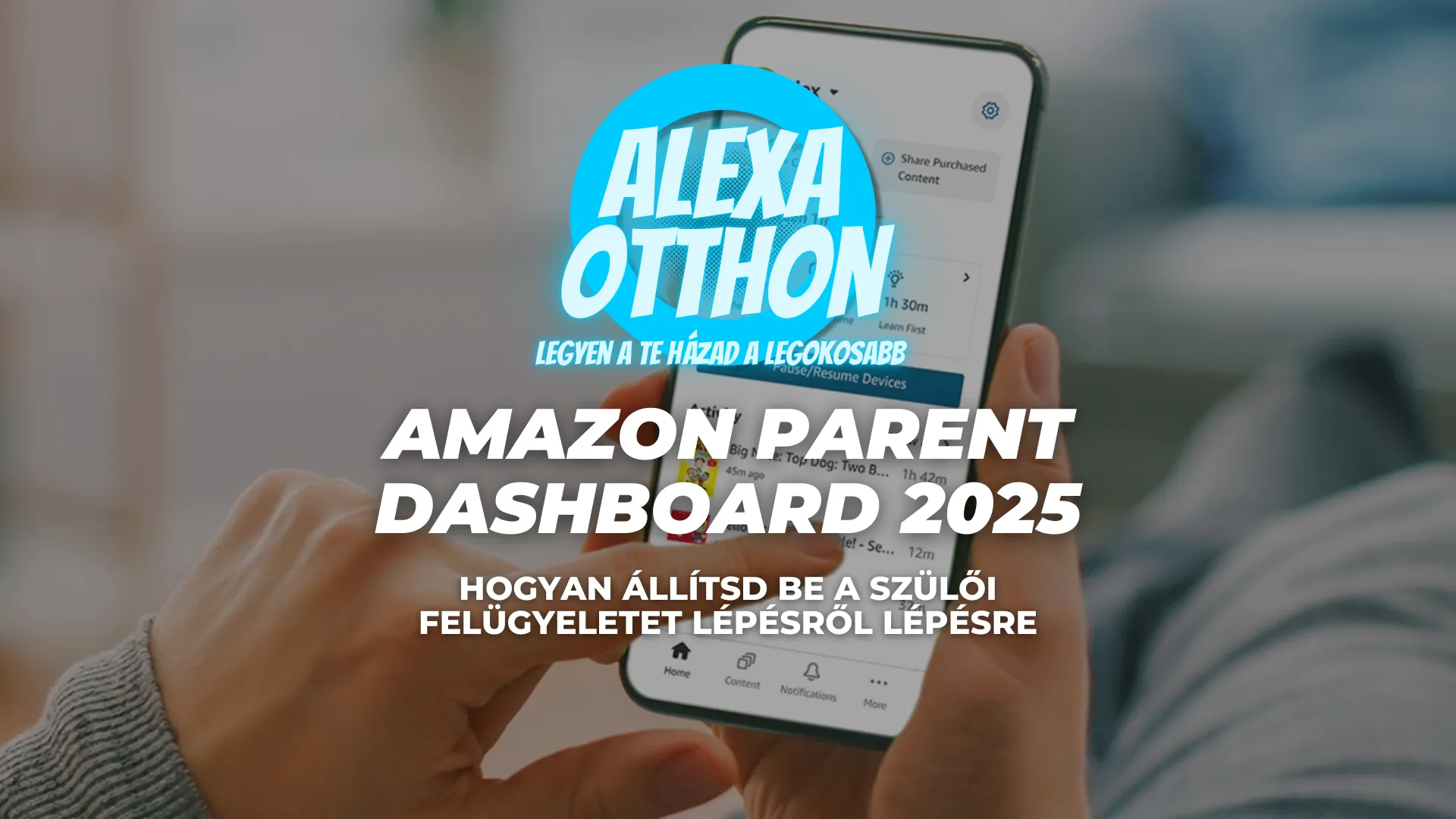
A digitális világ szerves része a gyerekek életének, de a szülők aggódnak: mennyi idő egészséges, milyen tartalmakhoz férhetnek hozzá, és hogyan lehet egyensúlyt teremteni? Az Amazon Parent Dashboard válaszol ezekre a kérdésekre – egy ingyenes, könnyen használható eszköz, amely teljes kontrollt ad a szülőknek a gyerekeik digitális élménye felett.

Mi a lényeg?
Az Amazon Kids Parent Dashboard egy ingyenes központ, ahol a szülők kezelhetik és testre szabhatják gyerekeik élményét az Amazon eszközökön (Echo, Fire Tablet, Kindle, Fire TV). Beállíthatod a képernyőidő korlátokat, életkor-specifikus tartalomszűrést, böngészési korlátozásokat, oktatási célokat, és nyomon követheted a tevékenységeket – mind mobilapplikációból vagy böngészőből (parents.amazon.com).
Mennyi az ára, és hogyan kezdj hozzá?
Teljesen ingyenes. Nem szükséges Amazon Prime tagság, csak egy ingyenes Amazon fiók.
Kezdő lépések:
- Töltsd le az Amazon Kids Parent Dashboard appot (iOS/Android) vagy látogass el a parents.amazon.com oldalra
- Jelentkezz be Amazon fiókodkal
- Hozz létre egyéni gyerekprofilokat születési dátummal – az app automatikusan korcsoportokat rendel
- Módosítsd az alapértelmezett beállításokat a fogaskerék ikonra kattintva és válaszd az „Adjust Age Filter” opciót
Képernyőidő korlátozás beállítása
Beállítások > Daily Screen Time menüben állítsd be a heti napi korlátokat Fire Tablet, Echo és Fire TV eszközökön:
- Schedule (Ütemezés): Testreszabhatod, mikor és meddig használhatják az eszközöket
- Screen Time (Képernyőidő): Napi időlimit appokra, olvasásra, videónézésre vagy teljes képernyőidőre
- Learn First (Először tanulj): Oktatási célok beállítása napi olvasásra és oktatási videókra/appokra. Szórakoztató tartalmak blokkolhatók, amíg a gyerek nem teljesíti a célokat
Webes böngészés korlátozása
Az Amazon Fire Kids tabletek böngészőjét szülői szinten szabályozhatod Beállítások > Fire Tablet Web Browser alatt:
- Böngésző teljes letiltása: Kapcsold ki a Web Browser kapcsolót
- „Hand-Selected Websites & Videos”: Csak az Amazon Kids csapata által előre szűrt weboldalak és videók elérhetők
- „Filtered Websites & Videos”: Nyitottabb, de szűrt böngészés idősebb gyerekeknek vagy fiatal tinédzsereknek. Specifikus weboldalakat blokkolhatsz
Tartalom hozzáadása és testreszabása
Beállítások > Amazon Content menüben hozzáadhatsz saját Amazon-ról vásárolt tartalmakat (könyvek, filmek, appok). A gyerek csak életkor-megfelelő tartalmakra kereshet, de te felülbírálhatod ezt.
Figyelem az Apps fülre!
Ez a fül harmadik féltől származó appokat tartalmaz (Netflix, Hulu, Zoom). Az Amazon Kids szűrői nem működnek külső appokon – ezeknek saját szűrőik vannak, amelyeket külön kell beállítanod.
Hívások és üzenetek vezérlése
Fire Kids tabletek és egyes Alexa eszközök engedélyezhetik a bejelentéseket (Alexa eszközök közötti kommunikáció), videó- és hanghívásokat, üzenetküldést – de csak ha te engedélyezed.
Beállítások > Communications > Calling & Messaging – kapcsold be vagy ki a funkciót.
Store hozzáférés és alkalmazáson belüli vásárlások
A szülők engedélyezhetik a digitális áruház hozzáférést Fire Kids tablet és Kindle eszközökön a Content > Store Access alatt. Ha a gyerek egy appot szeretne letölteni, e-mailes értesítést kapsz, és jóvá kell hagynod.
Fontos: Az Amazon Kids+ katalógusán belüli appok és játékok NEM tartalmaznak alkalmazáson belüli vásárlásokat. Külső appoknál figyelj a lehetséges in-game vásárlásokra.
GYIK
Működik az Amazon Prime nélkül? Igen, az Amazon Parent Dashboard teljesen ingyenes, Prime tagság nélkül is.
Milyen eszközökön működik? Echo, Fire Tablet, Kindle, Fire TV eszközökön.
Az Amazon Kids+ külön előfizetés? Igen, az Amazon Kids+ egy prémium előfizetés (havi 4,99-7,99 dollár), de a Parent Dashboard ingyenes eszköz még Kids+ nélkül is.
Összegzés
Az Amazon Parent Dashboard nem helyettesíti a szülői jelenlétet, de egy erőteljes eszköz a digitális egyensúly megteremtéséhez. Beszélj a gyerekeiddel a fogyasztott tartalomról, és használd a Dashboard eszközeit a megfelelő határok kijelölésére.
🎁 Prime Video 30 napos ingyenes próba – Kezdd el most!
Ajánlott cikkek
- Alexahaz.hu Története: Egy Megható Utazás | Alexa Otthon
- Intelligens eszközök háziállatok számára | Alexa Otthon
- amazon Alexa+ – Az új generációs AI asszisztens | Alexa Otthon
- MIVEL NÖVELHETEM A HÁZAM ÉRTÉKÉT ? | Alexa Otthon
termékek
-

Alexa Hangparancsok Echo dot-hoz
Select options990 Ft -
CLEVER Okos Kapcsoló WIFI+RF
Ártartomány: 5.990 Ft – 8.990 Ft -

AMAZON ECHO DOT 5 GEN.
25.990 Ft -
12DB 3D mágnes pillangók fali matrica
Original price was: 3.190 Ft.1.990 FtCurrent price is: 1.990 Ft. -
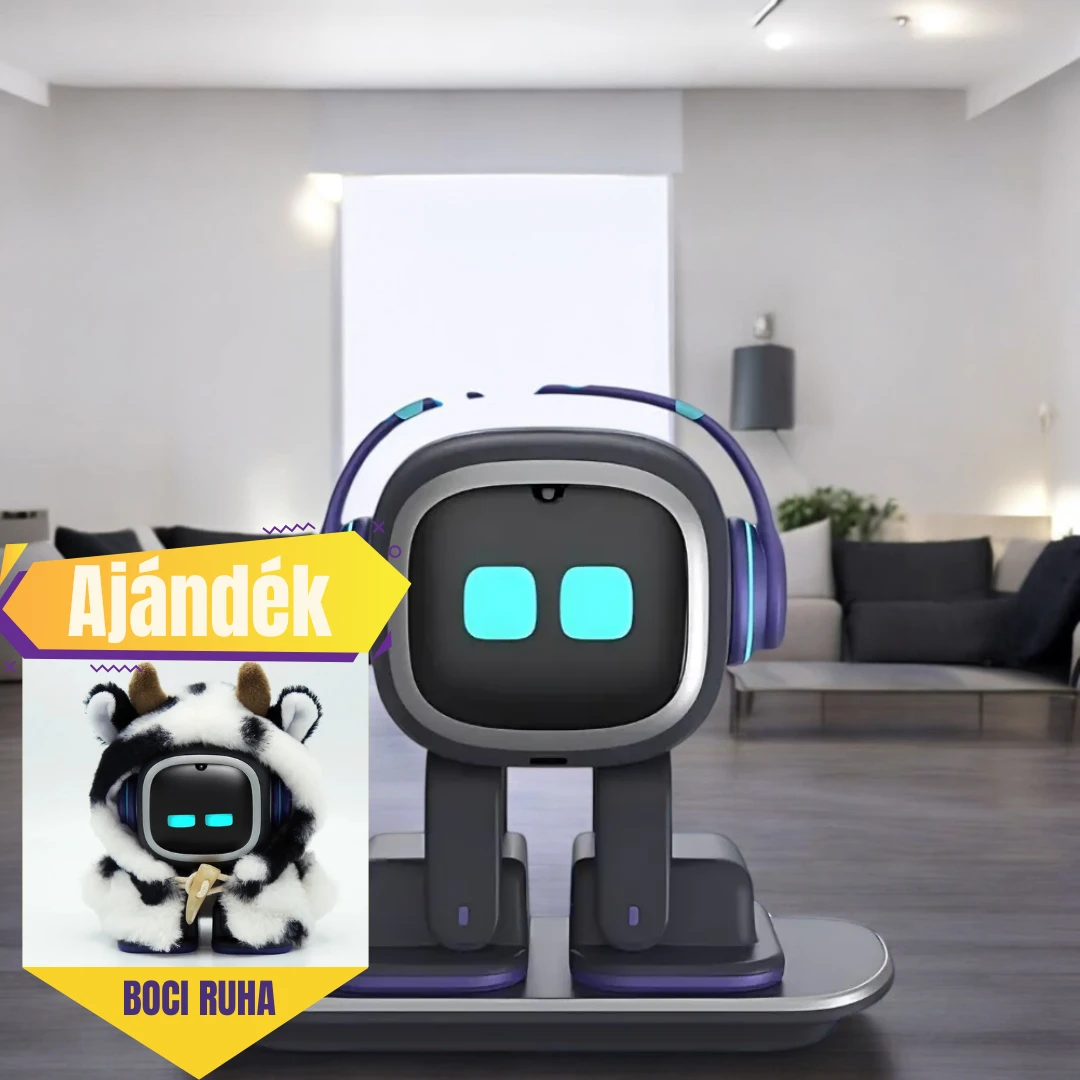
EMO robot: Az Asztali Háziállat
229.990 Ft


