
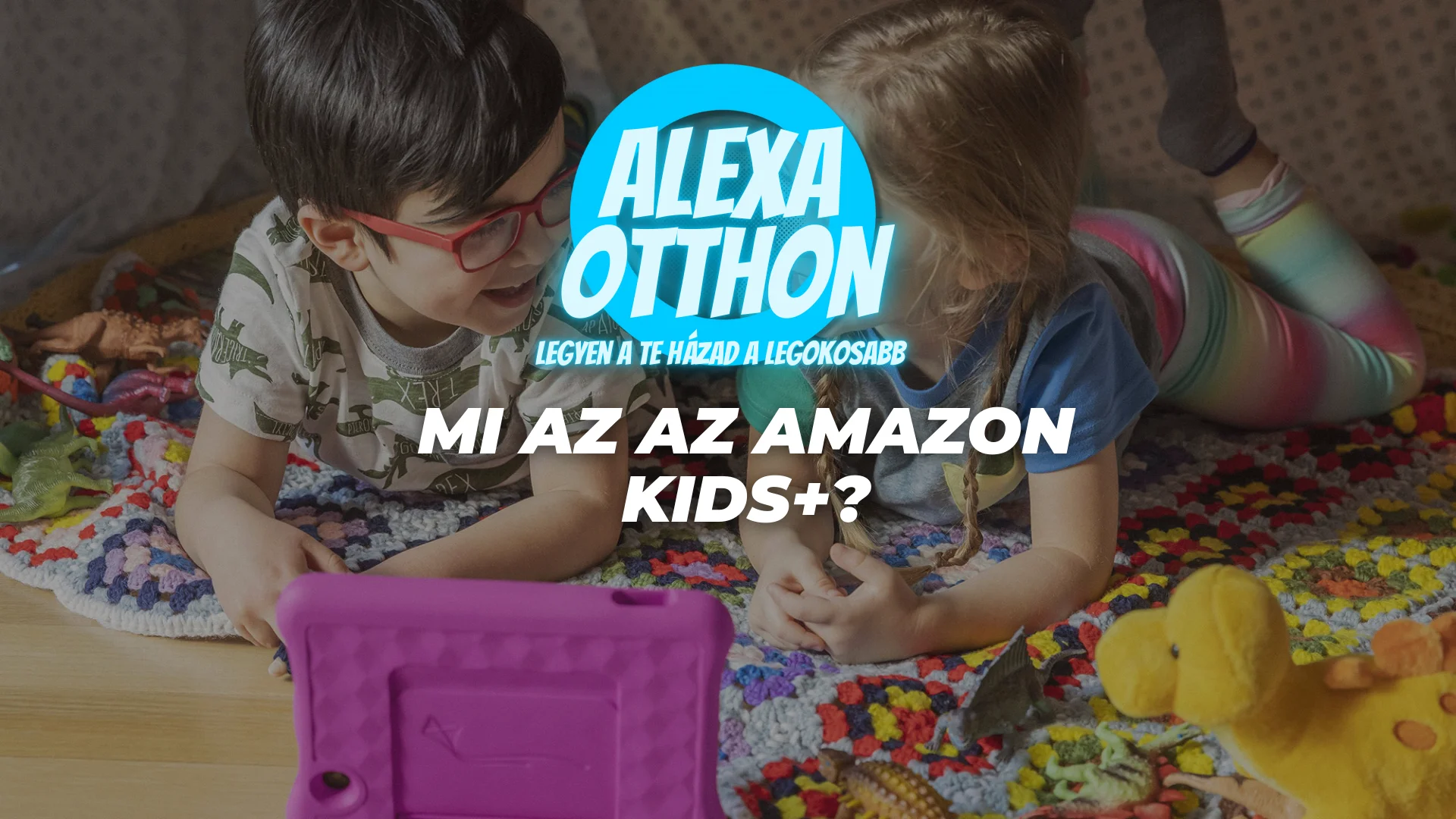
Az Amazon Kids+ egy gyerekekre szabott tartalomszolgáltatás, amely több ezer hirdetésmentes és korosztályhoz illő könyvet, játékot, videót, zenét, alkalmazást és Alexa Skillt kínál olyan megbízható márkáktól, mint a Disney, Nickelodeon, Marvel, Lego, Sesame Street és PBS Kids. Az előfizetés tartalma az óvodás korú gyerekektől a kiskamaszokig terjedő korosztály számára készült.Jon Lyon, az Amazon Kids+ tartalom- és üzletfejlesztési csapatának vezetője szerint a katalógust folyamatosan frissítik, hogy mindig új és izgalmas címeket kínáljanak a gyerekeknek. Például Lyon 9 éves lánya az Amazon Kids+ segítségével fedezheti fel aktuális szenvedélyét – a békákat –, olvashat róluk könyveket a National Geographic-tól, nézhet videókat dél-amerikai békákról, vagy akár inspirációt meríthet ahhoz, hogy maga is békák után kutasson a természetben.
Mit tartalmaz az Amazon Kids+?
Az Amazon Kids+ előfizetéssel a gyerekek számos tevékenységet élvezhetnek:
- Lufifigurák készítésének megtanulása.
- Videók nézése az óceánokról.
- Történelmi személyiségekről szóló könyvek olvasása.
- Rajzolás tanulása.
- Podcastok és hangoskönyvek hallgatása.
- Táncpartik szervezése.
A STEM (tudomány, technológia, mérnöki tudományok és matematika) és STEAM (tudomány, technológia, mérnöki tudományok, művészetek és matematika) témájú tartalmak révén a gyerekek elsajátíthatják például az alapvető programozási ismereteket. Népszerű alkalmazások közé tartozik például a Rabbids Coding! és a codeSpark, míg a Toca Lab a periódusos rendszer elemeit mutatja be.

Amazon Echo Dot Kids
Amazon Echo Dot Kids – Az okos hangszóró gyerekeknekAz Echo Dot Kids az Amazon legnépszerűbb és legaranyosabb okos hangszórója Alexával, kifejezetten gyerekek számára tervezve (nem játék). Az új, továbbfejlesztett hangszóró tisztább hangzást és gazdag, élénk hangminőséget biztosít.
Az Amazon Kids+ számos eredeti műsort is kínál, például:
- Blippi’s Treehouse (óvodásoknak),
- Hello Kitty: Super Style! (4–8 éveseknek),
- Super Spy Ryan (3–8 éveseknek).
Szülői irányítás: Parent Dashboard
Az Amazon Kids+ előfizetéshez kapcsolódóan elérhető a Parent Dashboard, amely lehetővé teszi a szülők számára:
- Legfeljebb négy gyermek profiljának létrehozását.
- Képernyőidő-korlátok beállítását.
- A gyermek tevékenységeinek nyomon követését.
- Korosztályhoz illő könyvek, alkalmazások, játékok és videók kiválasztását.
A Parent Dashboard célja, hogy segítse a gyerekeket kritikai gondolkodási képességeik fejlesztésében, így idővel maguk is képesek lesznek megfelelő döntéseket hozni a képernyőidőről és a tartalomról.
Biztonság: Amazon Family Trust
Az Amazon Family Trust csapata azon dolgozik, hogy a gyerekek biztonságban legyenek az online térben. A Family Digital Well-Being Hub segítséget nyújt a szülőknek az Amazon digitális eszközök és tartalmak biztonságos használatában. Az Amazon Kids+ hirdetésmentes böngészőt biztosít, amely megakadályozza, hogy gyerekek nem megfelelő tartalmakba vagy közösségi média oldalakra botoljanak.

Hogyan működik a szülői felület a Amazon Kids+ szolgáltatásban
Az Amazon Kids+ Szülői Irányítópult egy ingyenes eszköz, amely lehetővé teszi a szülők számára, hogy testre szabják és felügyeljék gyermekeik digitális élményeit az Amazon eszközein és az Amazon Kids+ előfizetésen keresztül. Az alábbiakban bemutatjuk, hogyan működik a szülői felület, és milyen funkciókat kínál:
Főbb funkciók és lehetőségek
- Képernyőidő-korlátok beállítása
A szülők napi képernyőidő-korlátokat állíthatnak be, hogy szabályozzák, mennyi időt tölthet a gyermek a készüléken. Emellett lehetőség van olyan időszakok kijelölésére is, amikor az eszköz nem használható (például tanulás vagy alvás idején). - Tartalom testreszabása
- Az irányítópult segítségével a szülők korosztályhoz illő tartalmakat választhatnak ki.
- Lehetőség van bizonyos könyvek, videók, alkalmazások vagy játékok engedélyezésére vagy letiltására.
- A szülők saját könyvtárukból is hozzáadhatnak tartalmat, ha úgy gondolják, hogy az megfelelő a gyermekük számára.
- Tevékenységfigyelés
Az irányítópult részletes jelentéseket nyújt arról, hogy a gyermek mennyi időt töltött különböző alkalmazásokkal, játékokkal vagy más tartalmakkal. Ez segíti a szülőket abban, hogy jobban megértsék gyermekük digitális szokásait. - Oktatási célok beállítása
A szülők napi tanulási célokat határozhatnak meg (például olvasásra szánt percek), amelyek teljesítésével a gyermek hozzáférhet szórakoztató tartalmakhoz. Az „Első a tanulás” mód bekapcsolásával az oktatási alkalmazások és programok kerülnek előtérbe. - Böngészési vezérlés
A szülők szabályozhatják a webes böngészést:- Teljesen letilthatják az internet-hozzáférést.
- Csak előre jóváhagyott webhelyeket engedélyezhetnek.
- Szűrhetik a nem megfelelő tartalmakat.
- Felhasználói profilok létrehozása
Az Amazon Kids+ akár négy különálló gyermekprofil létrehozását is lehetővé teszi. Minden profil személyre szabható az adott gyermek életkora, érdeklődése és érettsége alapján.

Hogyan működik?
- Bejelentkezés és hozzáférés:
A szülők az Amazon Kids+ alkalmazáson vagy a weboldalon keresztül érhetik el az irányítópultot (parents.amazon.com). Bejelentkezés után egyéni gyermekprofilokat hozhatnak létre. - Tartalom hozzáadása:
A „Beállítások” menüpontban található „Tartalom hozzáadása” opcióval a szülők kiválaszthatják, mely könyvek, videók vagy alkalmazások legyenek elérhetők gyermekeik számára. - Értesítések beállítása:
Az irányítópult értesítéseket küldhet a képernyőidő lejárta előtt vagy amikor egy bizonyos korlátot elértek.
Támogatott eszközök
Az Amazon Parent Dashboard kompatibilis többek között:
- Fire tabletekkel,
- Kindle-ekkel,
- Echo eszközökkel (Alexa támogatással),
- Fire TV-vel és más mobil eszközökkel.
Miért hasznos?
Az Amazon Parent Dashboard nemcsak a gyermekek digitális biztonságát segíti elő, hanem lehetőséget ad arra is, hogy a szülők együtt válasszanak tartalmakat gyermekeikkel. Ezáltal nemcsak szabályozhatják a képernyőidőt és tartalmat, hanem támogathatják gyermekeik tanulását és egészséges digitális szokásaik kialakítását is.
Hogyan szabályozhatom a gyermekem táblagép-használatának időtartamát
A gyermek táblagép-használatának időtartama hatékonyan szabályozható különböző szülői felügyeleti eszközökkel, például a Google Family Link alkalmazással. Az alábbi lépések segítenek a képernyőidő korlátozásában:
1. Képernyőidő-korlátok beállítása
- Nyisd meg a Family Link alkalmazást a saját eszközödön.
- Válaszd ki a gyermek profilját.
- Koppints az Időkorlátok vagy Felügyelet menüpontra.
- Állíts be napi vagy heti képernyőidő-korlátot. Például meghatározhatod, hogy a gyermek csak napi 2 órát használhassa a táblagépet.
- A „Pihenőidő” funkcióval kijelölheted azokat az időszakokat (pl. alvásidő), amikor az eszköz nem használható.
2. Alkalmazások használatának korlátozása
- A Family Link lehetőséget ad arra, hogy egyes alkalmazásokra külön időkorlátot állíts be.
- Például dönthetsz úgy, hogy egy oktatási alkalmazás hosszabb ideig használható, míg a játékok idejét lecsökkented.
3. Tevékenységfigyelés
- Az alkalmazás részletes jelentéseket nyújt arról, hogy a gyermek mennyi időt töltött az eszközön és mely alkalmazásokat használta.
- Ez segít abban, hogy megértsd, mely tevékenységek veszik el a legtöbb időt, és ennek megfelelően módosíthatod a beállításokat.
4. Extra idő engedélyezése
- Ha a napi korlát lejár, lehetőséged van egyszeri extra időt biztosítani, ha szükséges.
5. Egyéb szülői felügyeleti eszközök
Ha nem Google Family Linket használsz, más szülői felügyeleti alkalmazások is rendelkezésre állnak, például:
- ESET Parental Control: Időkorlátok és tartalomszűrés beállítására alkalmas.
- FlashGet Kids: Részletesebb ellenőrzést biztosít, beleértve a helymeghatározást és tartalomszűrést.
6. Szabályok kommunikálása
Fontos, hogy a gyermek érthetően megértse a képernyőidő korlátozásának okait. Ez segíthet abban, hogy elfogadja és betartsa a szabályokat.A megfelelő szülői felügyeleti eszközökkel könnyedén szabályozhatod gyermeked táblagép-használatát, biztosítva az egészséges egyensúlyt a digitális és offline tevékenységek között.

Milyen alkalmazásokat korlátozhatok a gyermekem számára
A gyermek táblagépén vagy okostelefonján számos alkalmazást lehet korlátozni a szülői felügyeleti eszközök segítségével. Az alábbiakban bemutatom, hogy milyen típusú alkalmazásokat és funkciókat szabályozhatsz, valamint hogyan teheted ezt meg hatékonyan.
1. Alkalmazások időkorlátja
- A szülői felügyeleti alkalmazások, mint például a Google Family Link, lehetővé teszik, hogy napi vagy heti időkorlátot állíts be az egyes alkalmazásokra.
- Például korlátozhatod a közösségi média alkalmazások (Facebook, Instagram, TikTok) használatát napi 30 percre.
- Oktatási vagy iskolai alkalmazásokra (pl. Duolingo, Google Classroom) hosszabb időt is engedélyezhetsz.
2. Alkalmazások teljes letiltása
- Bizonyos alkalmazásokat teljesen le is tilthatsz, ha úgy ítéled meg, hogy nem megfelelőek a gyermek számára. Például:
- Közösségi média: TikTok, Snapchat.
- Játékok: Erőszakos vagy addiktív játékok (pl. Fortnite).
- Streaming szolgáltatások: YouTube vagy Netflix, ha nem gyerekbarát tartalmak érhetők el.
3. Közösségi média és üzenetküldő alkalmazások felügyelete
- Alkalmazások, mint a Bark, lehetővé teszik a közösségi média tevékenységek figyelését és korlátozását.
- Felügyelheted az üzenetküldő alkalmazásokat (pl. WhatsApp, Messenger), és értesítéseket kaphatsz potenciálisan aggasztó tartalmakról.
4. Tartalomszűrés
- Webszűrők segítségével blokkolhatod a nem megfelelő tartalmakat az olyan böngészőkben, mint a Chrome vagy Safari.
- Szűrheted az alkalmazásboltokban elérhető tartalmakat is (pl. Google Play vagy App Store), így csak életkornak megfelelő appokat tölthet le a gyermek.
5. Vásárlások és letöltések szabályozása
- A szülői beállítások lehetővé teszik, hogy korlátozd az alkalmazáson belüli vásárlásokat és letöltéseket.
- Például engedélyezheted vagy blokkolhatod a játékon belüli mikrotranzakciókat.
6. Specifikus alkalmazások engedélyezése
- Egyes szülői felügyeleti rendszerek lehetőséget adnak arra, hogy bizonyos alkalmazásokat mindig engedélyezz (pl. üzenetküldők vagy oktatási appok), még akkor is, ha a napi képernyőidő lejárt.
7. Hogyan állítsd be?
Az alábbi eszközökkel könnyen szabályozhatod az alkalmazásokat:
- Google Family Link: Időkorlátok és tartalomszűrés Android-eszközökön.
- Apple Képernyőidő: Tartalmi és adatvédelmi korlátozások iPhone és iPad készülékeken.
- Qustodio: Átfogó szűrők és részletes jelentések minden platformon.
- Net Nanny: Több mint 80 népszerű alkalmazás blokkolható vele.
- Bark: Közösségi média és üzenetküldés figyelése.
Összegzés
A gyermek digitális biztonságának érdekében érdemes olyan szülői felügyeleti eszközöket használni, amelyek lehetővé teszik az időkorlátok beállítását, bizonyos alkalmazások letiltását vagy engedélyezését, valamint a tartalomszűrést. Ezekkel az eszközökkel biztosíthatod, hogy gyermeked életkorának megfelelően használja az eszközeit és hozzáférjen a számára hasznos tartalmakhoz.
MAGAZIN OLDALUNKON LEGNÉPSZERŰBB CIKKEINK
Hogyan kezdjem el az okos otthonom építeni?
Az Amazon Prime Gaming | Alexa Otthon
KLIMA SZERELÉS kattints a linkre.
TERMÉKEK
-

Alexa Hangparancsok Echo dot-hoz
Select options990 Ft -
CLEVER Okos Kapcsoló WIFI+RF
Ártartomány: 5.990 Ft – 8.990 Ft -

AMAZON ECHO DOT 5 GEN.
25.990 Ft -
12DB 3D mágnes pillangók fali matrica
Original price was: 3.190 Ft.1.990 FtCurrent price is: 1.990 Ft. -
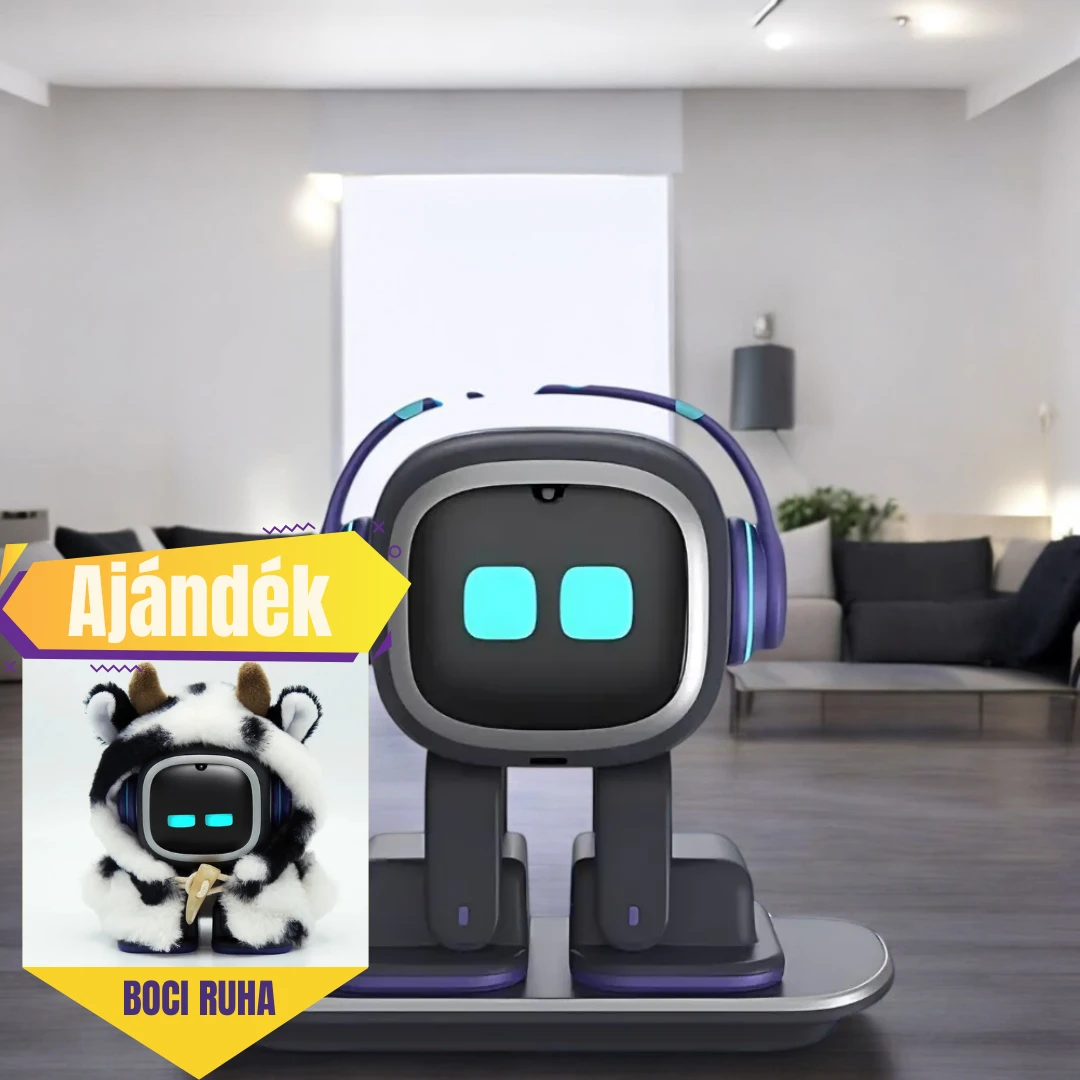
EMO robot: Az Asztali Háziállat
229.990 Ft


